

Uso con Logitech G HUB
Esta página explica cómo utilizar ratones gaming Logitech (G604, G502, etc.) con Radiant.
WARNING
Las actualizaciones de G HUB o macOS pueden hacer que la configuración descrita aquí deje de funcionar. El contenido de esta página no está garantizado. Si algo no funciona, revise la configuración de macros en G HUB.
Cuando los botones no se reconocen
Algunos ratones gaming Logitech tienen botones asignados a funciones de hardware como "DPI Shift" de forma predeterminada. Estos botones no envían eventos a macOS, por lo que Radiant no puede detectarlos.
Si un botón no se reconoce, verifique su asignación en G HUB y cámbiela con uno de los métodos siguientes.
Métodos de asignación de botones
Método 1: Asignar a Mouse Button 4/5
Asignar un botón a "Mouse Button 4" o "Mouse Button 5" en G HUB permite que Radiant lo detecte directamente como botón del ratón en la configuración de teclas de acceso rápido.
- Abra la asignación de botones en G HUB
- Seleccione "Mouse Button 4" o "Mouse Button 5"
- Regístrelo en la configuración de teclas de acceso rápido de Radiant
INFO
G HUB solo permite asignar Mouse Button 4 y Mouse Button 5 como botones del ratón. Si necesita más de dos botones, utilice el método de macro Sequence descrito a continuación.
Método 2: Usar una macro Sequence
La macro "Sequence" de G HUB puede enviar entradas de teclas separadas al presionar y soltar un botón. Esto es compatible con todos los modos de cierre.
Pasos
1. Cree una macro Sequence en G HUB
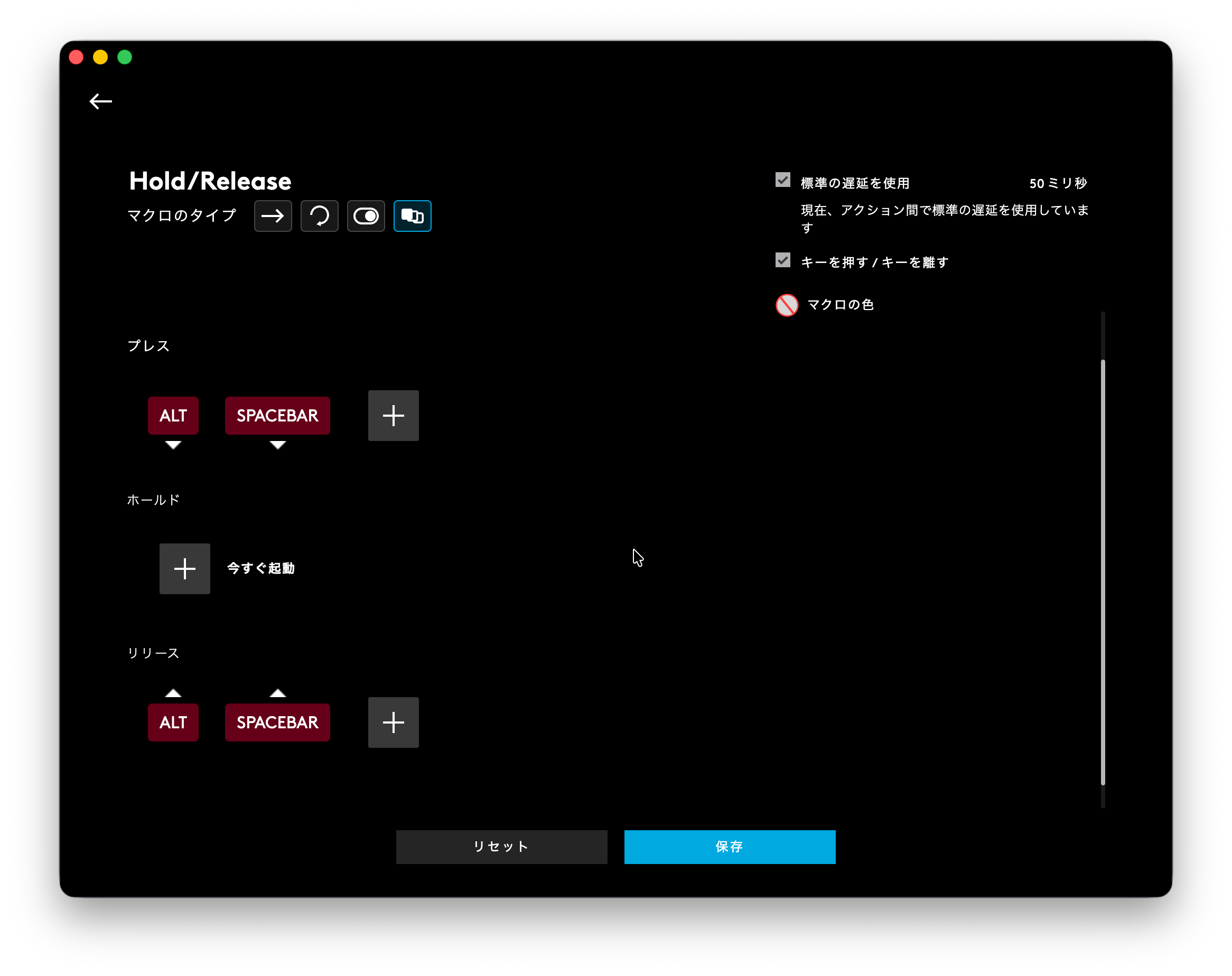
Seleccione "Sequence" como tipo de macro y configúrela de la siguiente manera:
- ON PRESS: Registre la combinación de teclas que desea usar (p. ej., ⌥Space)
- WHILE HOLDING: Déjelo vacío
- ON RELEASE: Registre la misma combinación de teclas que en ON PRESS
Active la opción "press/release". Esto garantiza que solo se envíe keyDown al presionar y solo keyUp al soltar.
2. Asigne la macro a un botón
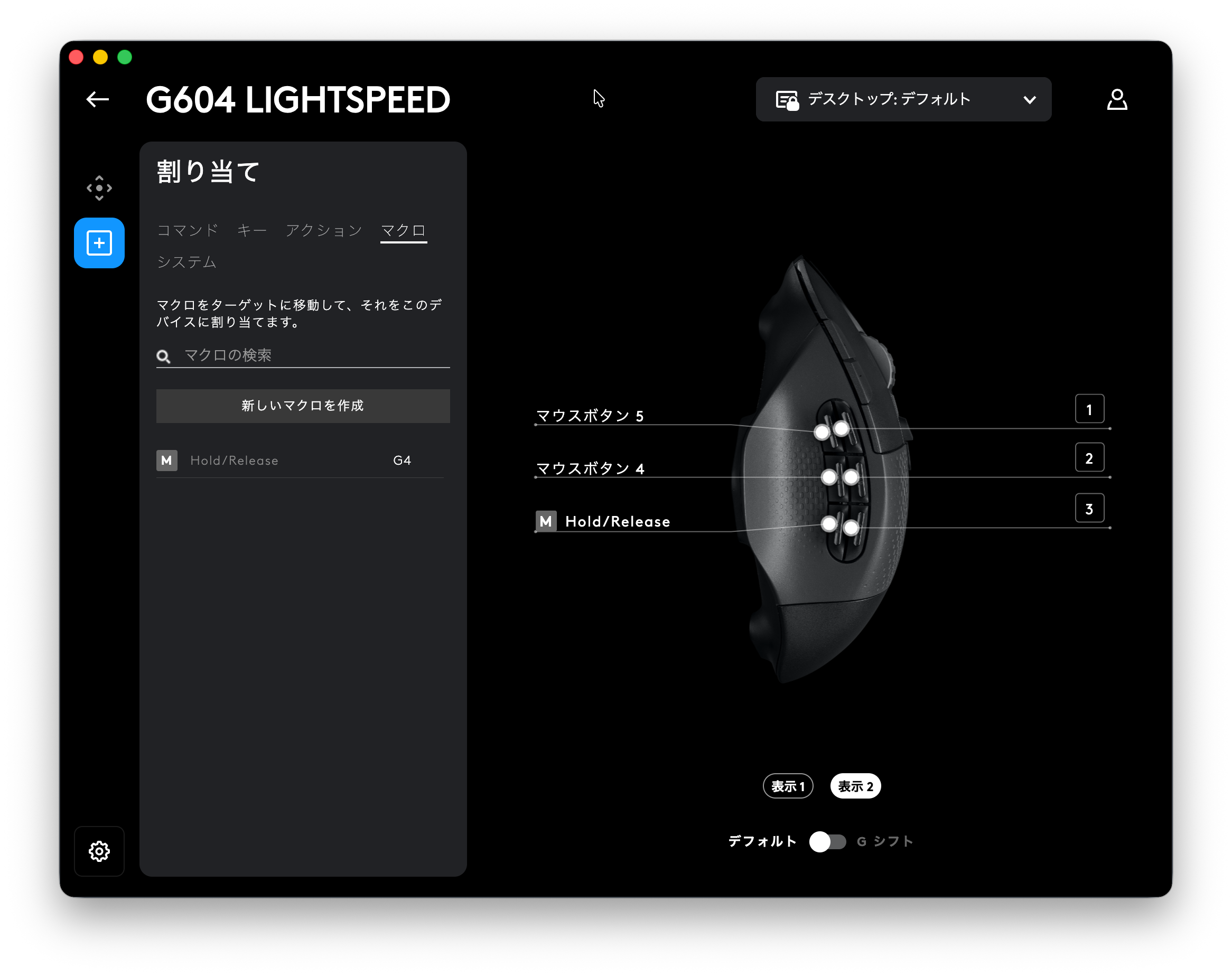
Asigne la macro Sequence creada al botón que desea utilizar.
3. Registre la tecla de acceso rápido en Radiant
En la configuración de menús de Radiant, registre la combinación de teclas del paso 1 (p. ej., ⌥Space) como tecla de acceso rápido.
TIP
Elija una combinación de teclas que no entre en conflicto con otras aplicaciones. Combinaciones poco comunes como ⌥Space o ⌃⇧F13 funcionan bien.
Compatibilidad de modos de cierre
Los modos de cierre compatibles dependen del método de asignación.
| Método de asignación | Release or Click | Click | Toggle |
|---|---|---|---|
| Mouse Button 4/5 | ✅ | ✅ | ✅ |
| Macro Sequence | ✅ | ✅ | ✅ |
| Macro estándar | ❌ | ✅ | ✅ |
INFO
Las macros estándar envían keyDown y keyUp simultáneamente, por lo que no son compatibles con la operación de mantener presionado (Release or Click). Si necesita la operación de mantener presionado, utilice una macro Sequence.