

कीबोर्ड शॉर्टकट भेजें
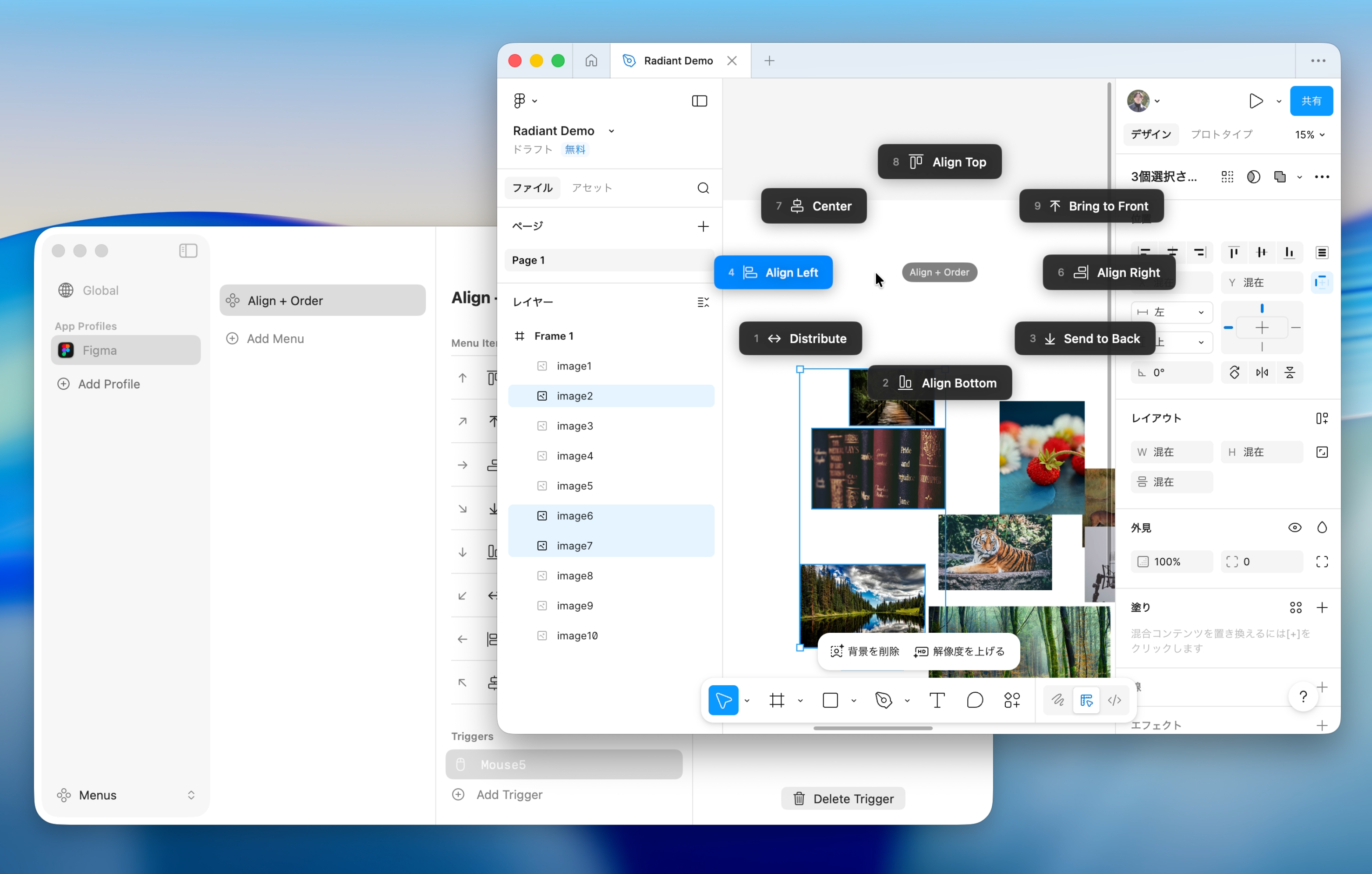
Radiant मेनू से ऐप-विशिष्ट कीबोर्ड शॉर्टकट चलाएँ। याद रखने में मुश्किल शॉर्टकट्स को मेनू में व्यवस्थित करें ताकि आपको कुंजी संयोजन याद रखने की ज़रूरत न हो।
सेटअप
शॉर्टकट भेजने के लिए एक मेनू बनाएँ।
- सेटिंग्स में "Menus" खोलें और एक मेनू बनाएँ
- "Add Item" पर क्लिक करें और क्रिया प्रकार "Send Keyboard Shortcut" चुनें
- इनपुट फ़ील्ड पर क्लिक करें और वह कुंजी संयोजन दबाएँ जो भेजना चाहते हैं
- लेबल को कुछ वर्णनात्मक बदलें (जैसे, "Developer Tools", "Save All")
- मेनू को एक हॉटकी असाइन करें
- टार्गेट ऐप खोलें, हॉटकी दबाएँ, और मेनू से शॉर्टकट चुनें
TIP
आप मॉडिफ़ायर कीज़ (⌘ ⌥ ⌃ ⇧) को किसी भी कुंजी के साथ रिकॉर्ड कर सकते हैं। उदाहरण के लिए, Figma के "Align Left" के लिए ⌥A सेट करें।
App Profile से हर ऐप के लिए मेनू बदलें
App Profile आपको सक्रिय ऐप के अनुसार अलग-अलग शॉर्टकट मेनू दिखाने देते हैं। उदाहरण के लिए:
- Figma - लेयर ऑपरेशन, टूल स्विचिंग, कंपोनेंट बनाना
- VS Code - फ़ाइल खोज, टर्मिनल कंट्रोल, एडिटर स्प्लिटिंग
- Photoshop - लेयर ऑपरेशन, सिलेक्शन टूल, फ़िल्टर
- Logic Pro - ट्रैक म्यूट/सोलो, प्ले/रिकॉर्ड, मिक्सर व्यू
- Spotify - प्ले/पॉज़, अगला/पिछला ट्रैक, शफ़ल टॉगल
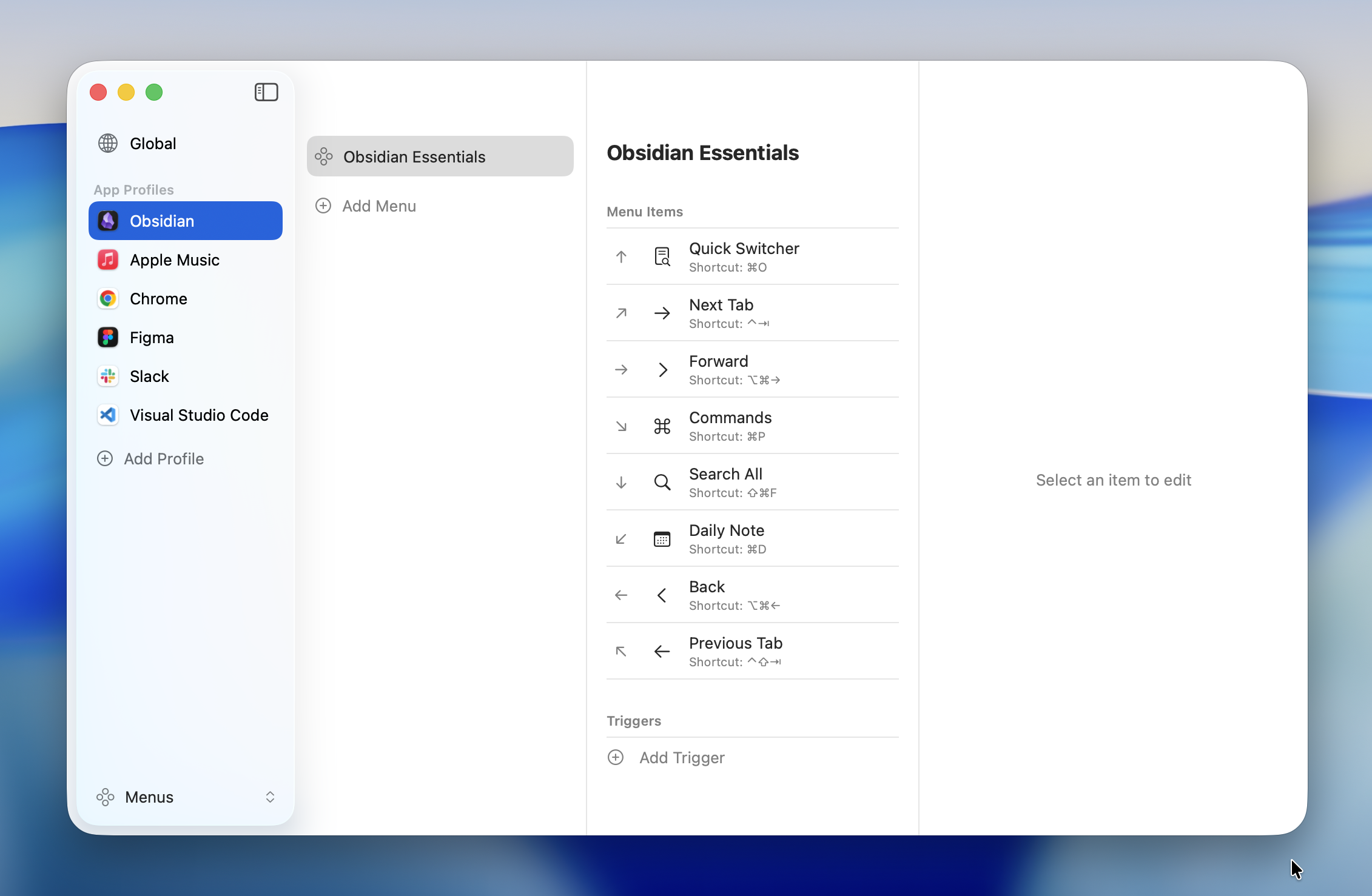
-> विवरण के लिए ऐप प्रोफ़ाइल देखें।
सुझाव
लिस्ट मेनू से व्यवस्थित करें
अगर आपके पास बहुत सारे शॉर्टकट हैं, तो लिस्ट मेनू में सबमेनू बनाकर उन्हें कैटेगरी के अनुसार ग्रुप करें।
- File - New, Save, Save As
- Edit - Undo, Redo, Find and Replace
- View - Toggle Sidebar, Zoom In/Out
मैक्रो के साथ जोड़ें
लगातार कई शॉर्टकट चलाने के लिए, मैक्रो का उपयोग करें। उदाहरण के लिए, आप "Select All -> Copy -> New File -> Paste" को एक ही क्रिया में चेन कर सकते हैं।
-> विवरण के लिए मैक्रो देखें।
त्वरित आरंभ समाप्त
मेनू प्रकारों और सेटिंग्स के विवरण के लिए, साइडबार में मेनू, मैक्रो, और सामान्य सेक्शन देखें।