

Trimitere comenzi rapide
Ruleaza comenzi rapide de tastatura specifice aplicatiilor dintr-un meniu Radiant. Organizeaza comenzile greu de retinut intr-un meniu ca sa nu mai memorezi combinatii de taste.
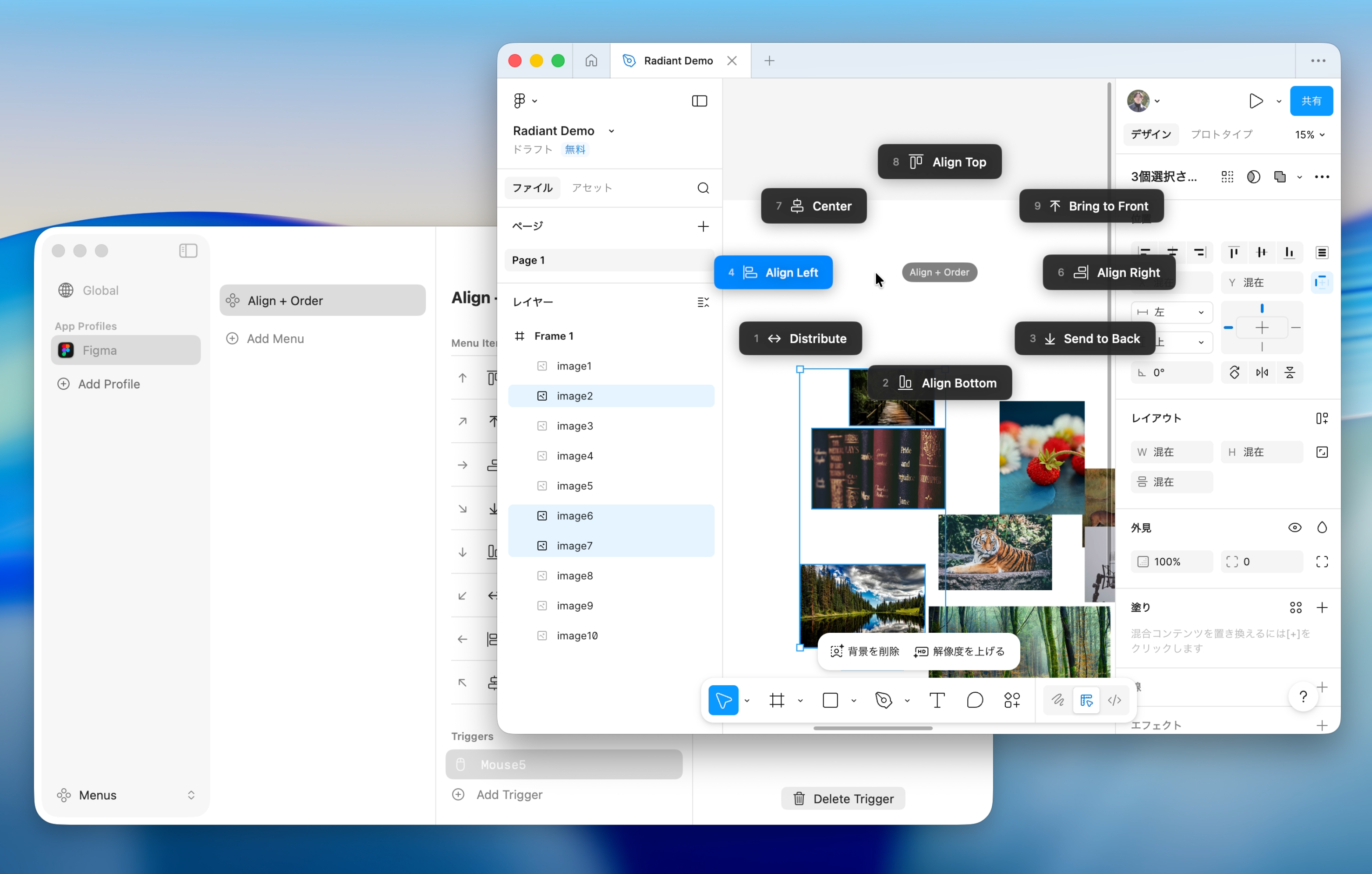
Configurare
Creeaza un meniu pentru trimiterea comenzilor rapide.
- Deschide "Menus" in Setari si creeaza un meniu
- Apasa "Add Item" si selecteaza "Send Keyboard Shortcut" ca tip de actiune
- Da clic pe campul de introducere si apasa combinatia de taste pe care vrei sa o trimiti
- Schimba eticheta cu ceva descriptiv (de ex., "Developer Tools", "Save All")
- Atribuie o tasta rapida meniului
- Deschide aplicatia tinta, apasa tasta rapida si alege o comanda din meniu
TIP
Poti inregistra taste modificatoare (⌘ ⌥ ⌃ ⇧) cu orice tasta. De exemplu, seteaza ⌥A pentru "Align Left" in Figma.
Comuta meniuri pe aplicatie cu App Profiles
App Profiles iti permit sa afisezi meniuri de comenzi rapide diferite in functie de aplicatia activa. De exemplu:
- Figma - Operatiuni cu layere, schimbarea uneltelor, crearea componentelor
- VS Code - Cautare fisiere, controale terminal, impartire editor
- Photoshop - Operatiuni cu layere, unelte de selectie, filtre
- Logic Pro - Mute/solo track, play/record, vizualizare mixer
- Spotify - Play/pause, track urmator/anterior, shuffle
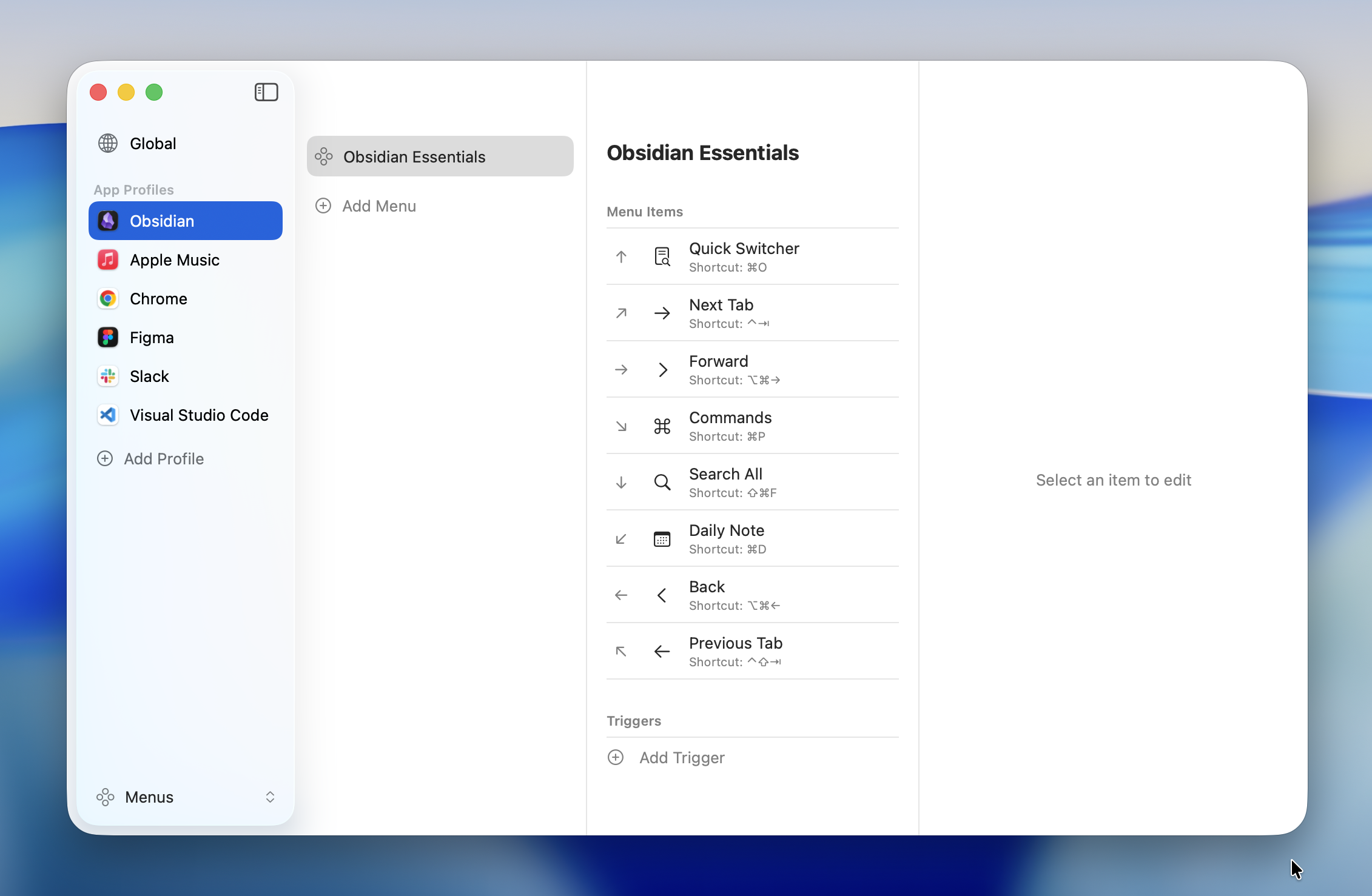
-> Vezi App Profiles pentru detalii.
Sfaturi
Organizeaza cu un meniu lista
Daca ai multe comenzi rapide, foloseste un meniu lista cu submeniuri pentru a le grupa pe categorii.
- File - New, Save, Save As
- Edit - Undo, Redo, Find and Replace
- View - Toggle Sidebar, Zoom In/Out
Combina cu macro-uri
Pentru a rula mai multe comenzi rapide in secventa, foloseste un macro. De exemplu, poti inlantui "Select All -> Copy -> New File -> Paste" intr-o singura actiune.
-> Vezi Macro-uri pentru detalii.
Sfarsitul Start rapid
Pentru detalii despre tipurile de meniuri si setari, consulta sectiunile Meniuri, Macro-uri si General din bara laterala.