

Kirim Pintasan Keyboard
Jalankan pintasan keyboard khusus aplikasi dari menu Radiant. Organisasi pintasan yang sulit diingat ke dalam menu sehingga Anda tidak perlu menghafal kombinasi tombol.
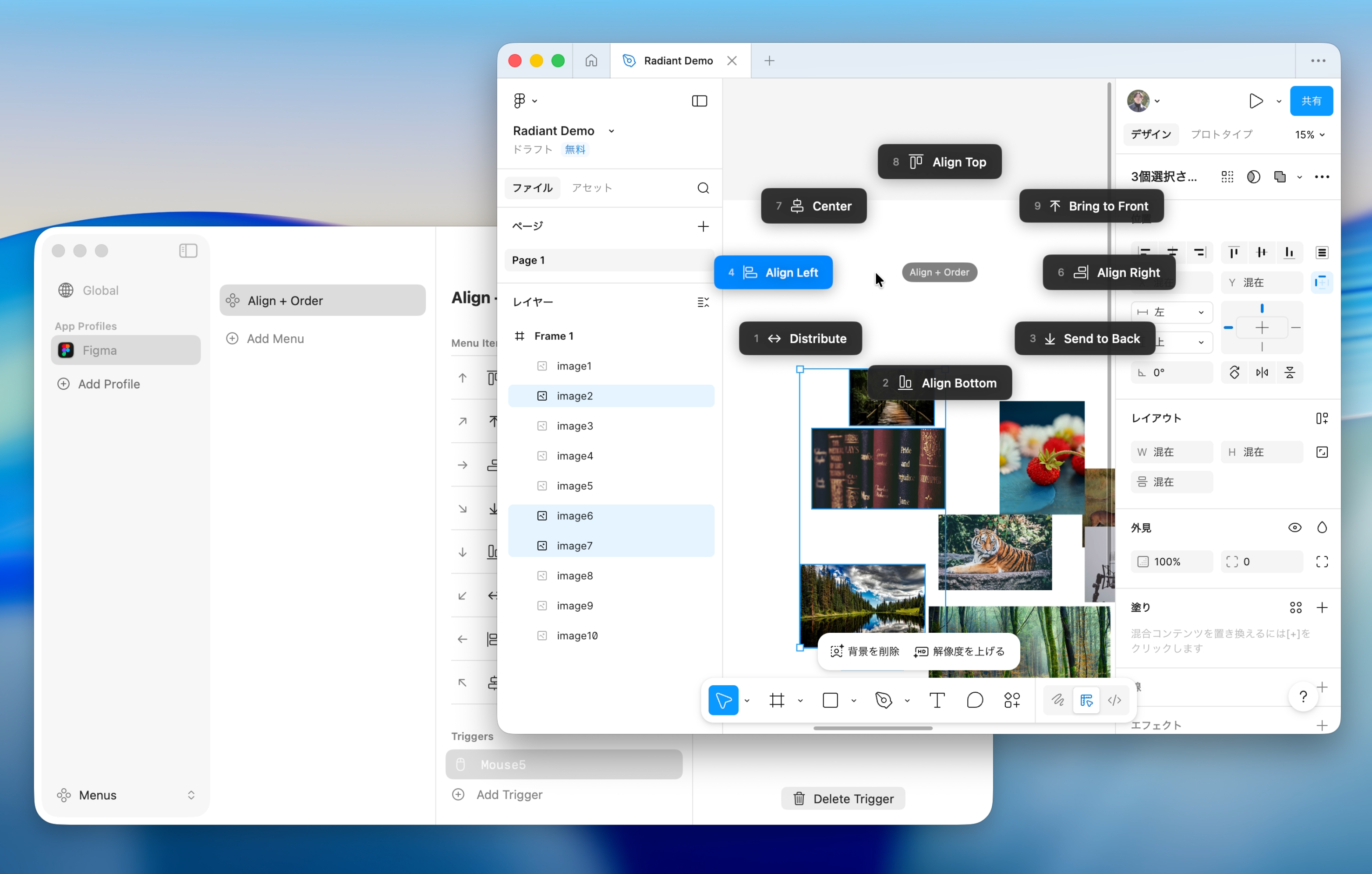
Pengaturan
Buat menu untuk mengirim pintasan.
- Buka "Menus" di Pengaturan dan buat menu
- Klik "Add Item" dan pilih "Send Keyboard Shortcut" sebagai jenis aksi
- Klik kolom input dan tekan kombinasi tombol yang ingin dikirim
- Ubah label menjadi deskripsi yang jelas (misalnya, "Developer Tools", "Save All")
- Tetapkan hotkey ke menu
- Buka aplikasi target, tekan hotkey, dan pilih pintasan dari menu
TIP
Anda dapat merekam tombol modifier (⌘ ⌥ ⌃ ⇧) dengan tombol apa pun. Misalnya, atur ⌥A untuk "Align Left" di Figma.
Ganti Menu per Aplikasi dengan App Profile
App Profile memungkinkan Anda menampilkan menu pintasan yang berbeda tergantung aplikasi yang aktif. Misalnya:
- Figma - Operasi layer, pergantian alat, pembuatan komponen
- VS Code - Pencarian file, kontrol terminal, pembagian editor
- Photoshop - Operasi layer, alat seleksi, filter
- Logic Pro - Mute/solo track, play/record, tampilan mixer
- Spotify - Play/pause, track berikutnya/sebelumnya, toggle shuffle
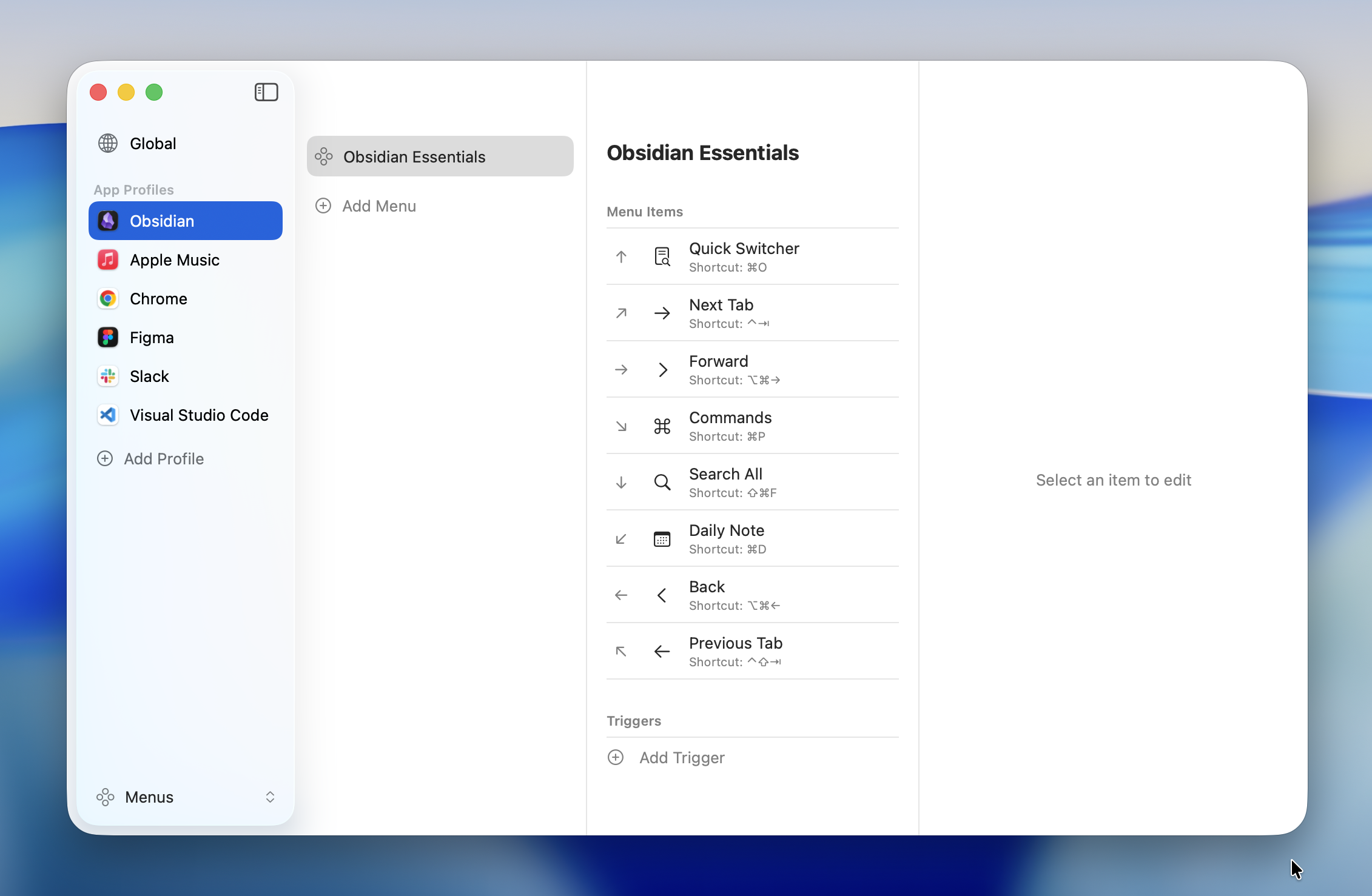
-> Lihat App Profile untuk detailnya.
Tips
Organisasi dengan Menu Daftar
Jika Anda memiliki banyak pintasan, gunakan Menu Daftar dengan submenu untuk mengelompokkannya berdasarkan kategori.
- File - New, Save, Save As
- Edit - Undo, Redo, Find and Replace
- View - Toggle Sidebar, Zoom In/Out
Kombinasikan dengan Makro
Untuk menjalankan beberapa pintasan secara berurutan, gunakan makro. Misalnya, Anda dapat merangkai "Select All -> Copy -> New File -> Paste" menjadi satu aksi.
-> Lihat Makro untuk detailnya.
Akhir Mulai Cepat
Untuk detail tentang jenis menu dan pengaturan, lihat bagian Menu, Makro, dan Umum di sidebar.