

Sende tastatursnarveier
Kjoer appspesifikke tastatursnarveier fra en Radiant-meny. Organiser snarveier som er vanskelige a huske i en meny, slik at du slipper a memorere tastekombinasjoner.
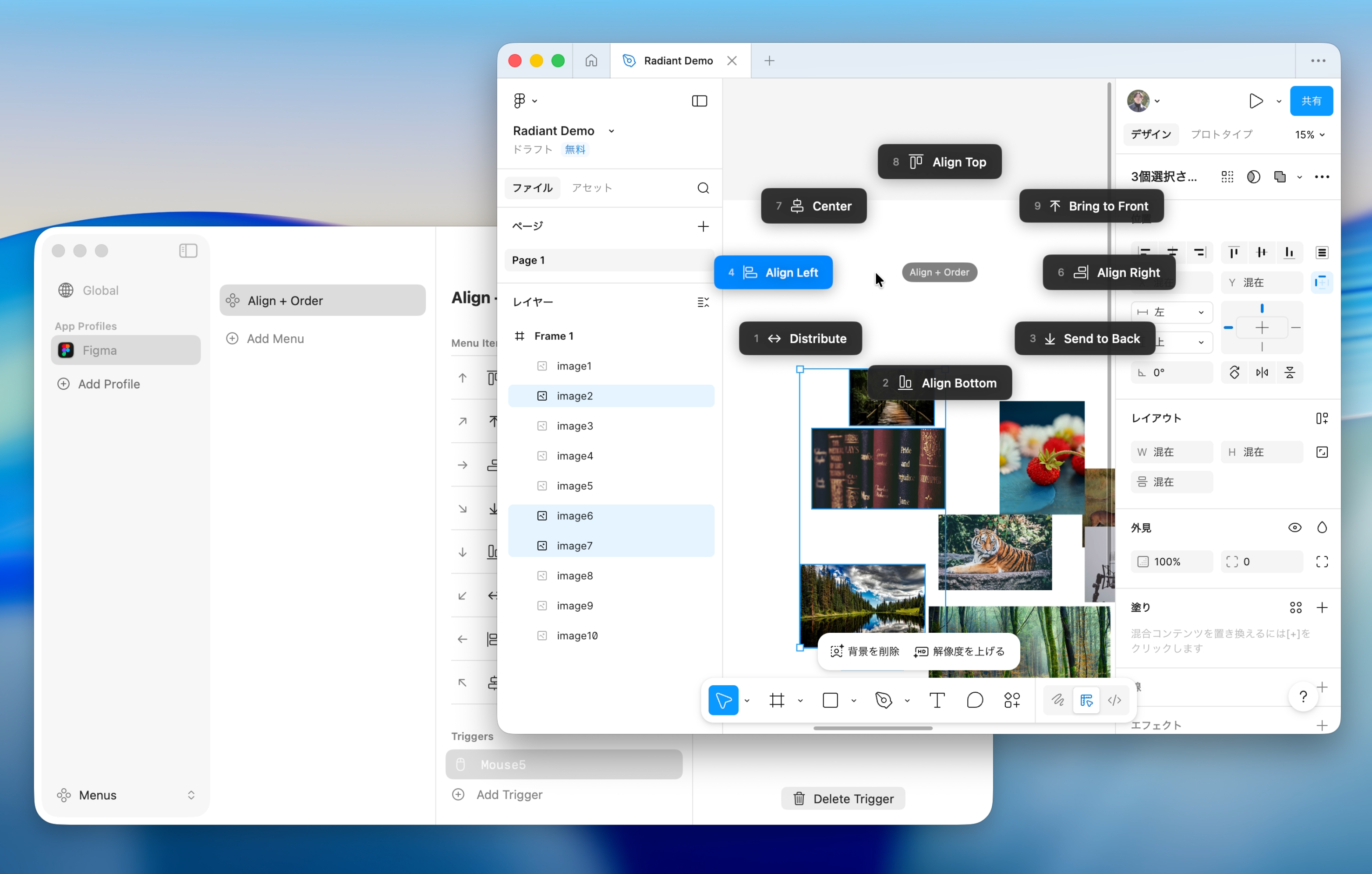
Oppsett
Opprett en meny for a sende snarveier.
- Apne "Menyer" i Innstillinger og opprett en meny
- Klikk "Legg til element" og velg "Send Keyboard Shortcut" som handlingstype
- Klikk inntastingsfeltet og trykk tastekombinasjonen du vil sende
- Endre etiketten til noe beskrivende (f.eks. "Utviklerverktoy", "Lagre alle")
- Tilordne en hurtigtast til menyen
- Apne malappen, trykk hurtigtasten, og velg en snarvei fra menyen
TIP
Du kan spille inn modifikatortaster (⌘ ⌥ ⌃ ⇧) med en hvilken som helst tast. For eksempel kan du sette ⌥A for Figmas "Venstrejuster".
Bytt menyer per app med App Profiles
App Profiles lar deg vise forskjellige snarveimensyer avhengig av den aktive appen. For eksempel:
- Figma -- Lagoperasjoner, verktoybytte, komponentopprettelse
- VS Code -- Filsok, terminalkontroller, redigeringsoppdeling
- Photoshop -- Lagoperasjoner, markeringsverktoy, filtre
- Logic Pro -- Spor demp/solo, spill av/ta opp, mikseroversikt
- Spotify -- Spill/pause, neste/forrige spor, tilfeldig avspilling
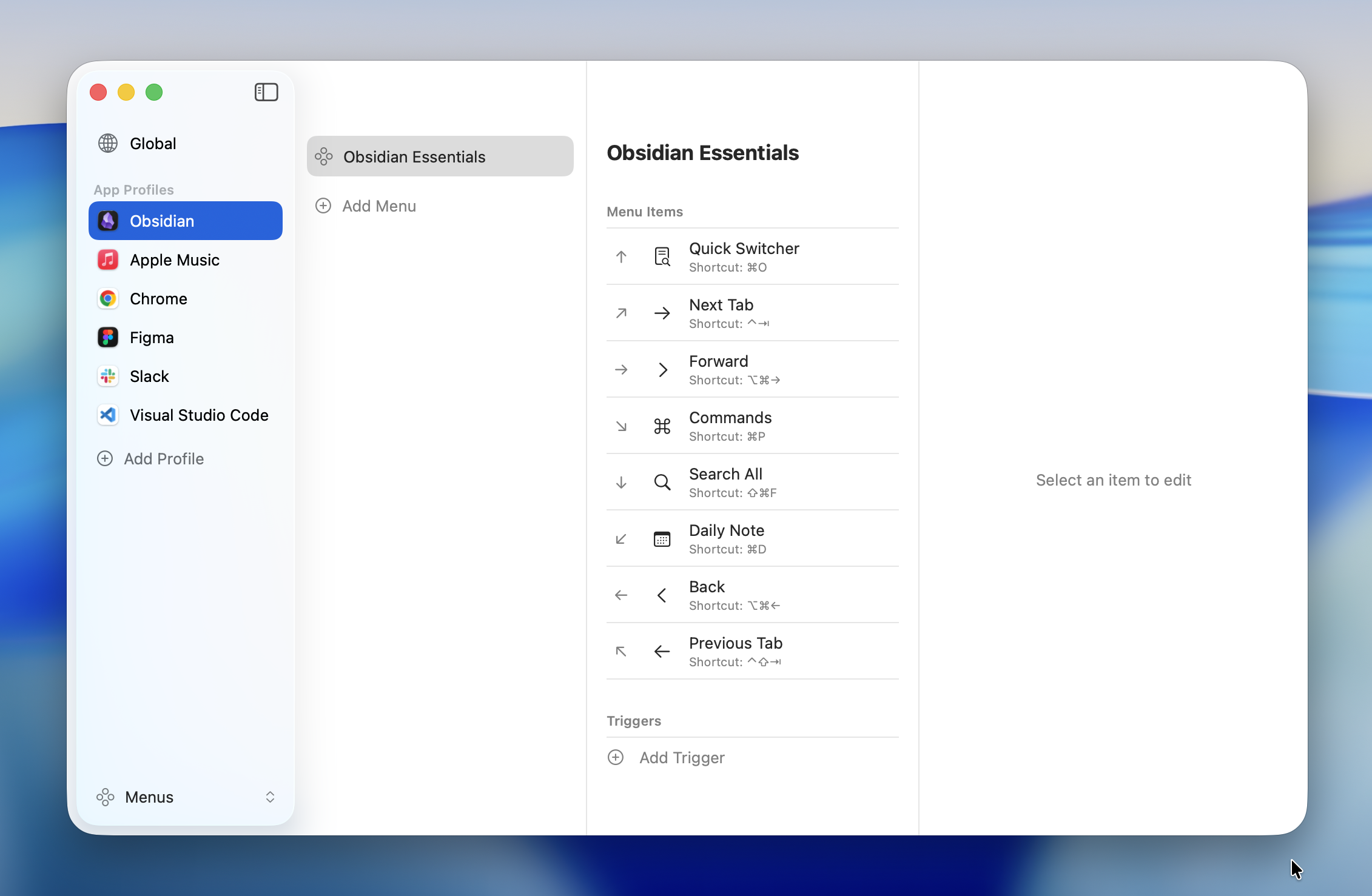
-> Se Appprofiler for detaljer.
Tips
Organiser med en listemeny
Hvis du har mange snarveier, bruk en listemeny med undermenyer for a gruppere dem etter kategori.
- Fil -- Ny, Lagre, Lagre som
- Rediger -- Angre, Gjor om, Sok og erstatt
- Vis -- Sla av/pa sidelinje, Zoom inn/ut
Kombiner med makroer
For a kjore flere snarveier etter hverandre, bruk en makro. For eksempel kan du kjede "Merk alt -> Kopier -> Ny fil -> Lim inn" til en enkelt handling.
-> Se Makroer for detaljer.
Slutten pa hurtigstarten
For detaljer om menytyper og innstillinger, se seksjonene Menyer, Makroer og Generelt i sidepanelet.