

О программе
Вкладка «О программе» в Настройках позволяет просмотреть информацию о приложении и управлять лицензией.
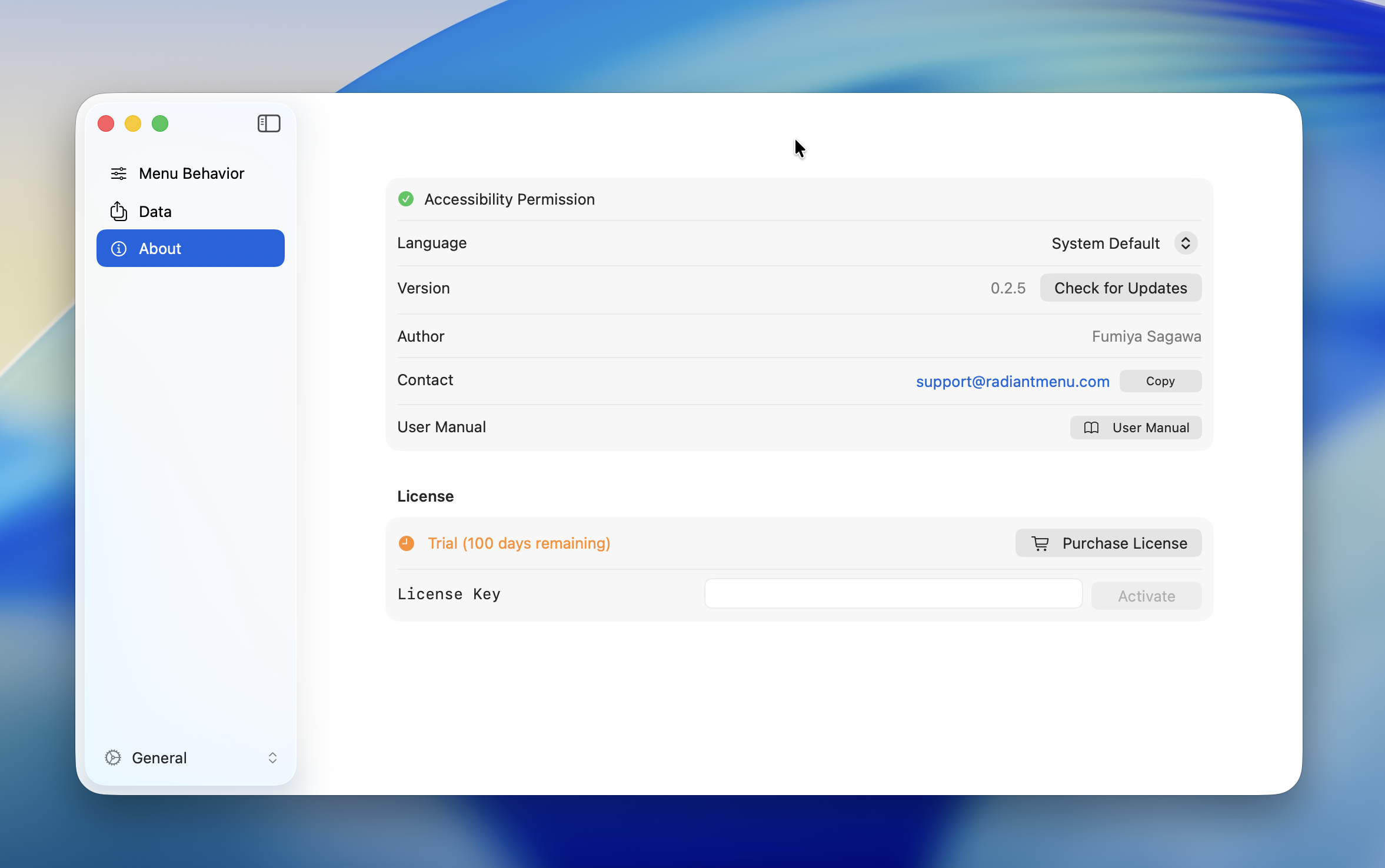
Разрешение Универсального доступа
Необходимо для обнаружения сочетаний клавиш Radiant.
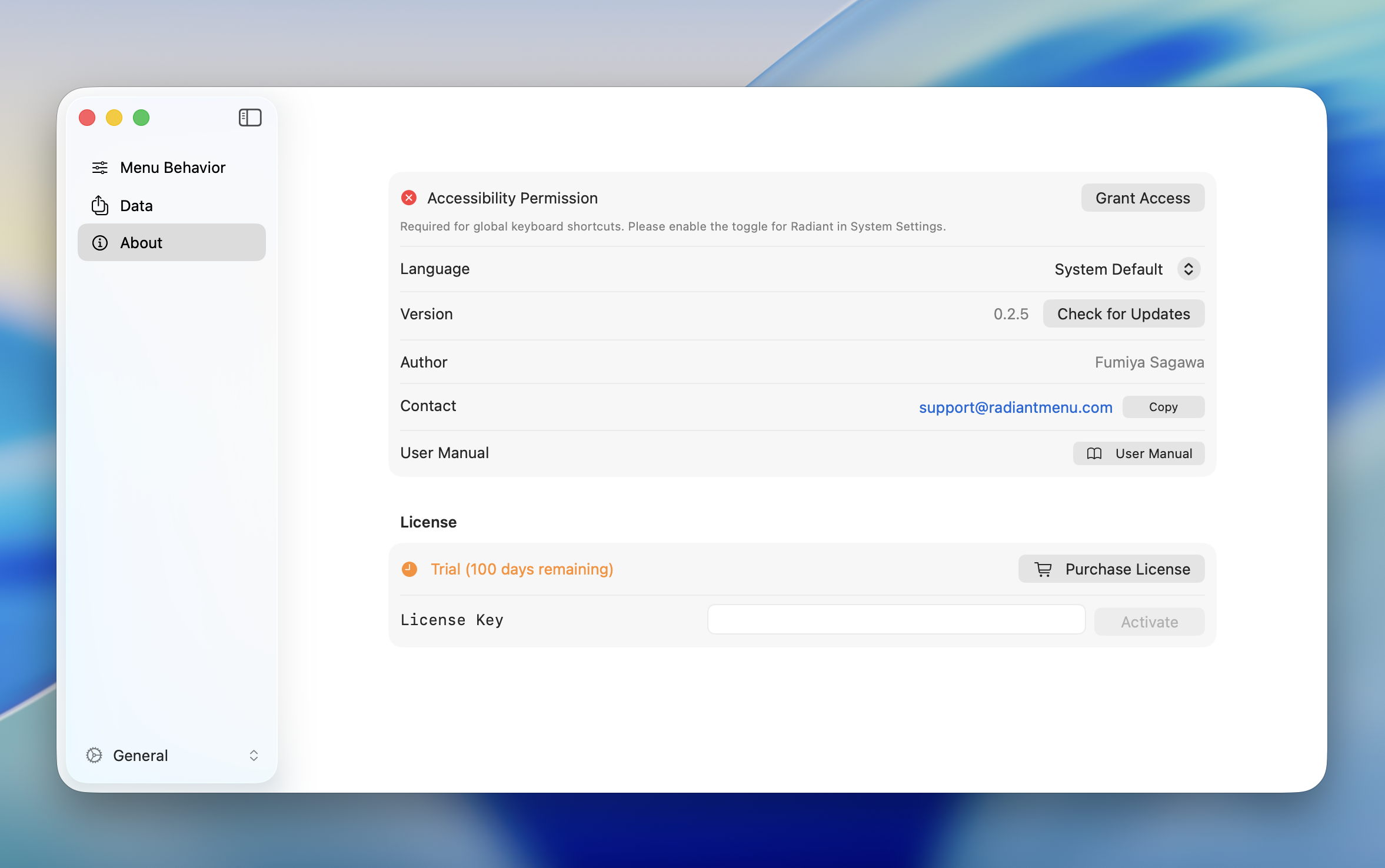
Если разрешение не предоставлено, статус отображается красным. Нажмите «Предоставить доступ», чтобы открыть Системные настройки macOS и включить его.
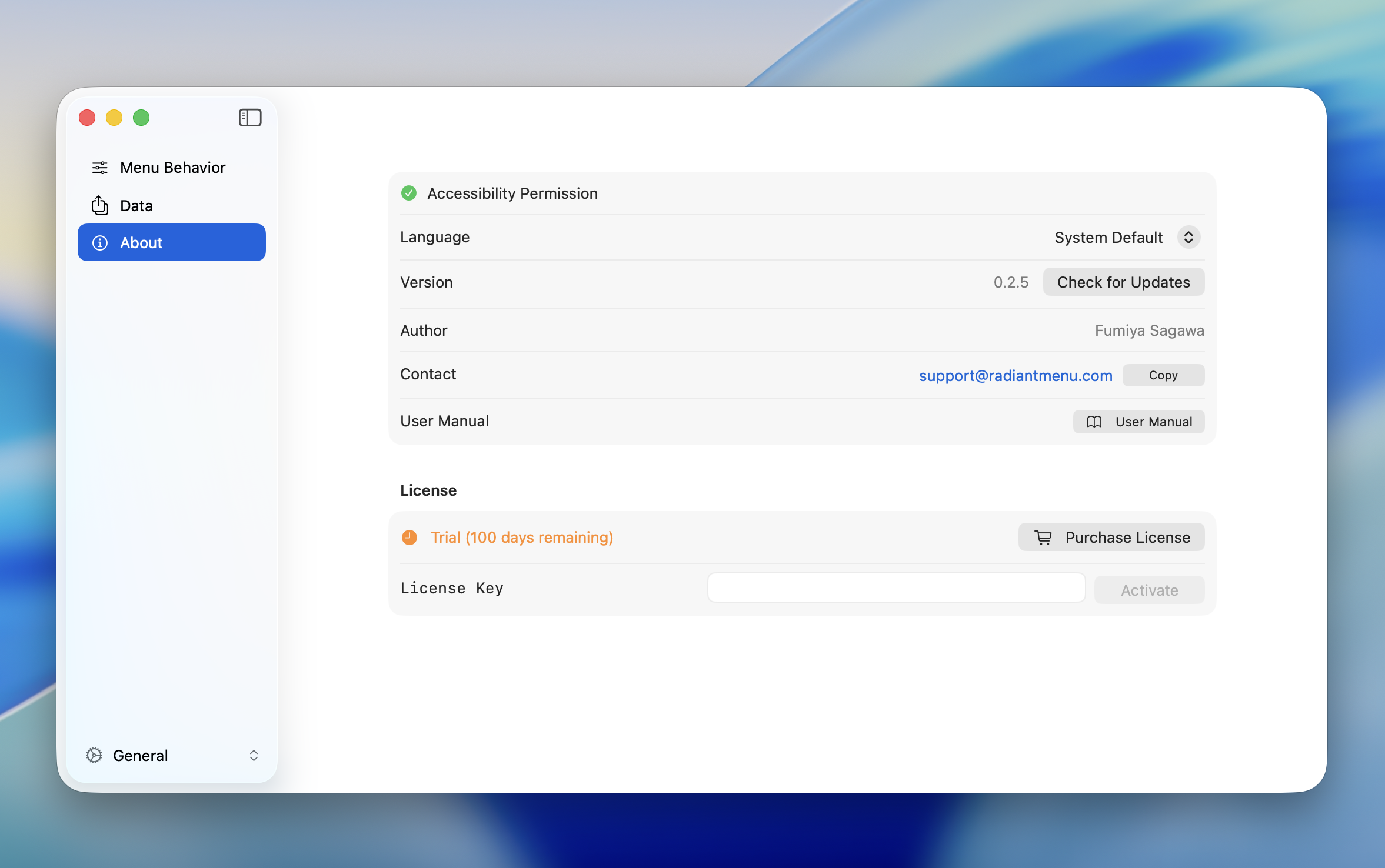
После предоставления разрешения статус становится зелёным.
TIP
Инструкции по начальной настройке см. в Начальная настройка.
Язык
Переключение языка интерфейса приложения.
| Вариант | Описание |
|---|---|
| Системный | Следует языковым настройкам macOS |
| English | Отображение интерфейса на английском |
| Japanese | Отображение интерфейса на японском |
WARNING
Смена языка требует перезапуска приложения.
Версия и контакты
| Параметр | Описание |
|---|---|
| Версия | Текущая версия приложения. Нажмите «Проверить обновления» для проверки последней версии |
| Автор | Fumiya Sagawa |
| Контакт | support@radiantmenu.com (нажмите «Копировать» для копирования в буфер обмена) |
| Руководство пользователя | Открывает этот сайт документации |
Лицензия
Бесплатный пробный период
Radiant предлагает 30-дневный бесплатный пробный период. Все функции доступны без ограничений в течение пробного периода.
Оставшиеся дни пробного периода отображаются на вкладке «О программе».
INFO
По истечении пробного периода меню перестают появляться. Приобретите лицензию, чтобы продолжить использование Radiant.
Лицензия Pro
Единовременная покупка за $19 USD. После приобретения вы можете использовать Radiant бессрочно без дополнительных платежей.
Нажмите «Приобрести лицензию» для перехода на страницу покупки.
Активация
Введите лицензионный ключ для активации Radiant.
- Введите лицензионный ключ, полученный при покупке, в поле «Лицензионный ключ»
- Нажмите «Активировать»
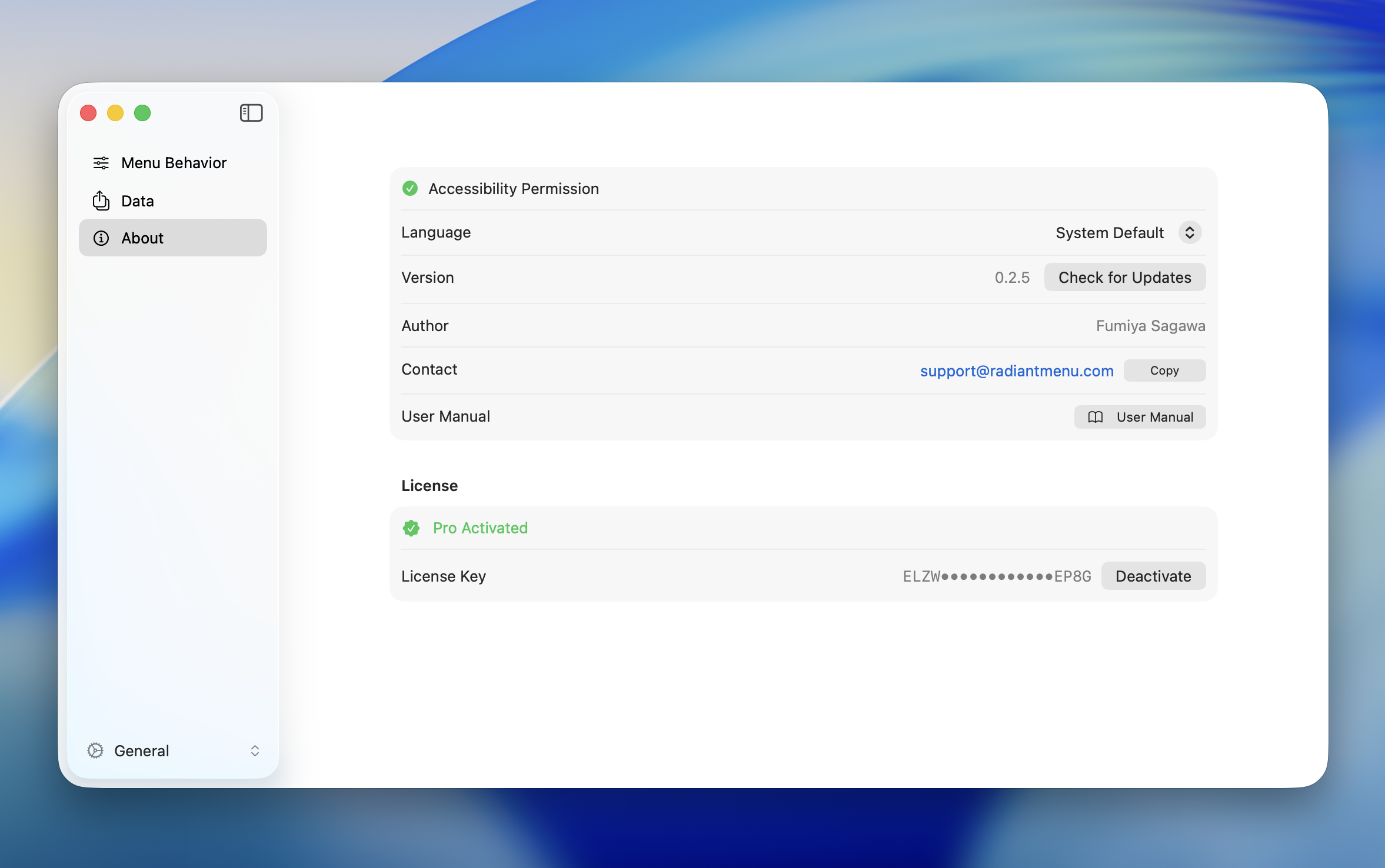
После успешной активации статус изменится на «Pro активирован».
Деактивация
Деактивируйте лицензию на текущем компьютере при переходе на новый компьютер или переносе лицензии.
- Нажмите «Деактивировать»
- Подтвердите, выбрав «Деактивировать» в диалоге подтверждения
После деактивации лицензия удаляется с этого компьютера. Вы можете повторно активировать её тем же лицензионным ключом на новом компьютере.
Распространённые ошибки
| Ошибка | Решение |
|---|---|
| Недействительный лицензионный ключ | Проверьте правильность ключа. Убедитесь, что при копировании нет лишних пробелов |
| Достигнут лимит активаций | Сначала деактивируйте лицензию на другом компьютере, затем повторите попытку |
| Ошибка сети | Проверьте интернет-соединение. Для активации требуется доступ в сеть |
| Ошибка активации | Подождите немного и повторите попытку. Обратитесь в поддержку, если проблема сохраняется |
| Ошибка деактивации | Подождите немного и повторите попытку |