

Σχετικά
Η καρτέλα Σχετικά στις Ρυθμίσεις σας επιτρέπει να ελέγξετε τις πληροφορίες εφαρμογής και να διαχειριστείτε την άδειά σας.
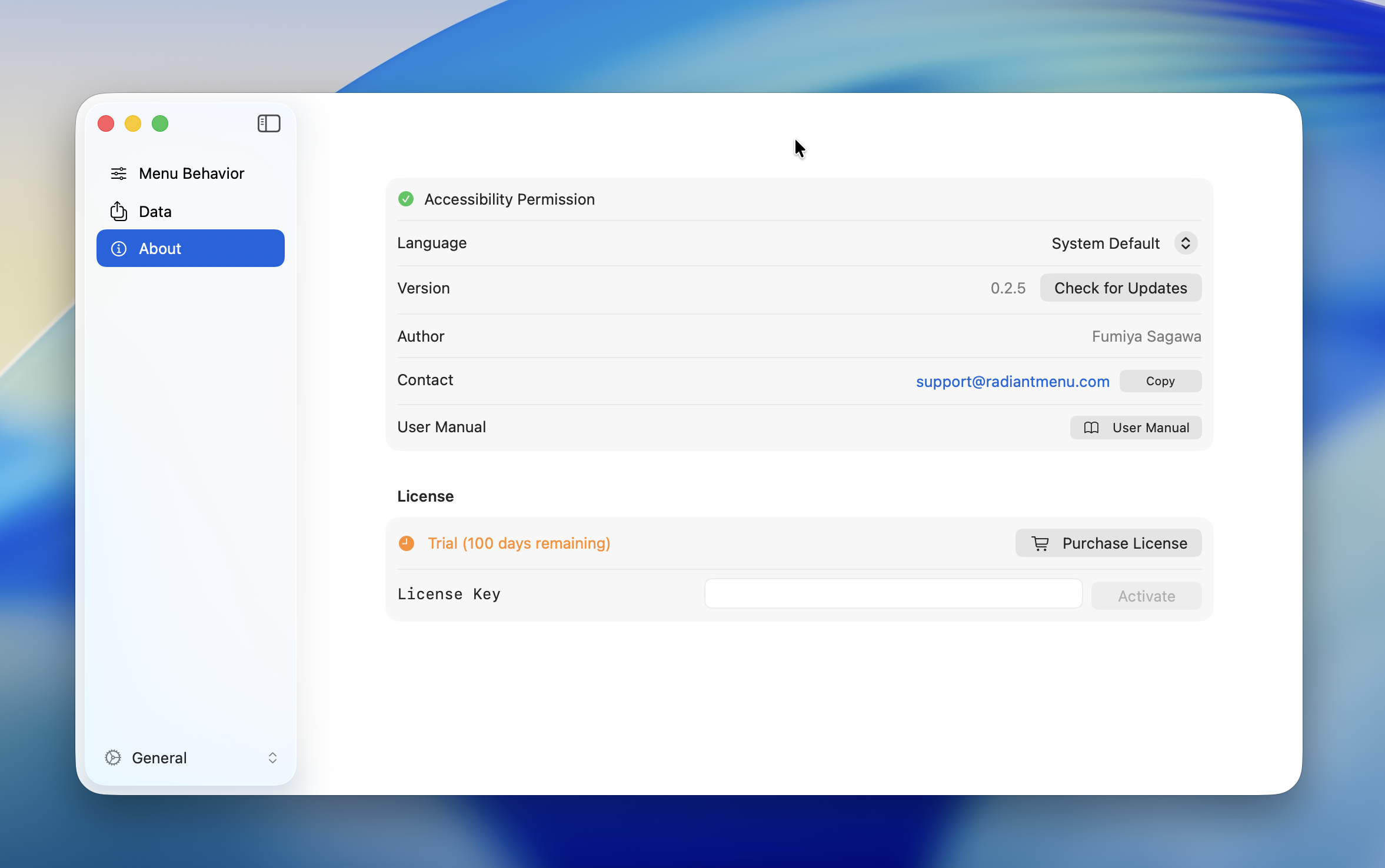
Δικαίωμα Προσβασιμότητας
Απαιτείται για να ανιχνεύει το Radiant τις συντομεύσεις πληκτρολογίου.
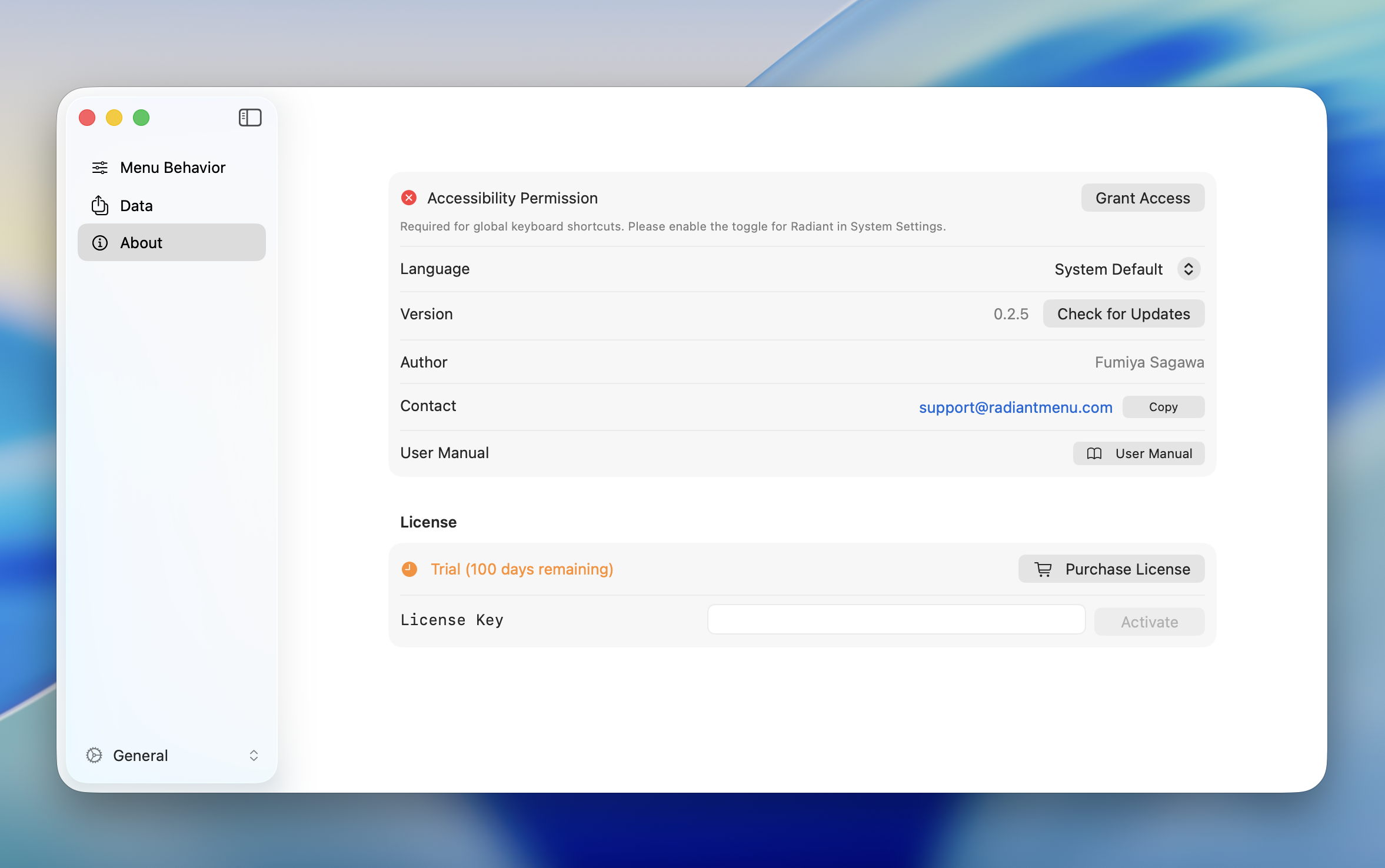
Όταν δεν έχει χορηγηθεί το δικαίωμα, η κατάσταση εμφανίζεται με κόκκινο. Κάντε κλικ στο "Grant Access" για να ανοίξετε τις Ρυθμίσεις Συστήματος macOS και να το ενεργοποιήσετε.
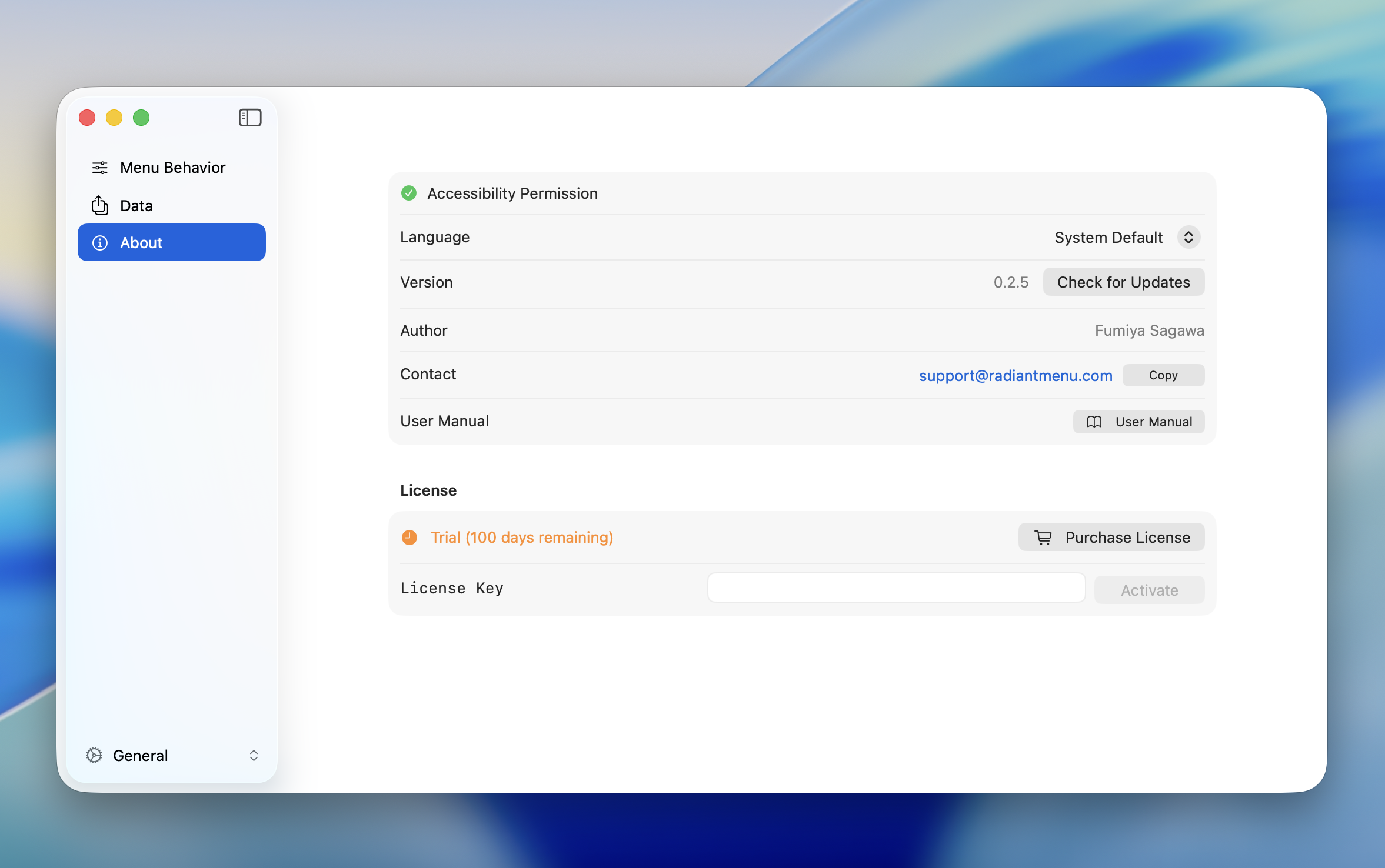
Μόλις χορηγηθεί το δικαίωμα, η κατάσταση γίνεται πράσινη.
TIP
Για οδηγίες αρχικής ρύθμισης, δείτε Αρχική ρύθμιση.
Γλώσσα
Αλλάζει τη γλώσσα εμφάνισης της εφαρμογής.
| Επιλογή | Περιγραφή |
|---|---|
| System | Ακολουθεί τη ρύθμιση γλώσσας συστήματος macOS |
| English | Εμφάνιση της εφαρμογής στα Αγγλικά |
| Japanese | Εμφάνιση της εφαρμογής στα Ιαπωνικά |
WARNING
Η αλλαγή γλώσσας απαιτεί επανεκκίνηση εφαρμογής για να τεθεί σε ισχύ.
Έκδοση και επικοινωνία
| Στοιχείο | Περιγραφή |
|---|---|
| Έκδοση | Εμφανίζει την τρέχουσα έκδοση εφαρμογής. Κάντε κλικ στο "Check for Updates" για έλεγχο τελευταίας έκδοσης |
| Δημιουργός | Fumiya Sagawa |
| Επικοινωνία | support@radiantmenu.com (κάντε κλικ στο "Copy" για αντιγραφή στο πρόχειρο) |
| Εγχειρίδιο χρήστη | Ανοίγει αυτόν τον ιστότοπο εγχειριδίου |
Άδεια
Δωρεάν δοκιμή
Το Radiant προσφέρει δωρεάν δοκιμή 30 ημερών. Όλες οι λειτουργίες είναι διαθέσιμες χωρίς περιορισμούς κατά τη διάρκεια της δοκιμαστικής περιόδου.
Ελέγξτε τις εναπομείνασες ημέρες δοκιμής στην καρτέλα Σχετικά.
INFO
Όταν λήξει η δοκιμή, τα μενού σταματούν να εμφανίζονται. Αγοράστε μια άδεια για να συνεχίσετε να χρησιμοποιείτε το Radiant.
Άδεια Pro
Εφάπαξ αγορά $19 USD. Μόλις αγοράσετε, μπορείτε να χρησιμοποιείτε το Radiant επ' αόριστον χωρίς πρόσθετες χρεώσεις.
Κάντε κλικ στο "Purchase License" για να μεταβείτε στη σελίδα αγοράς.
Ενεργοποίηση
Εισάγετε το κλειδί άδειας για να ενεργοποιήσετε το Radiant.
- Εισάγετε το κλειδί άδειας που λάβατε κατά την αγορά στο πεδίο "License Key"
- Κάντε κλικ στο "Activate"
Μόλις η ενεργοποίηση επιτύχει, η κατάσταση αλλάζει σε "Pro Activated".
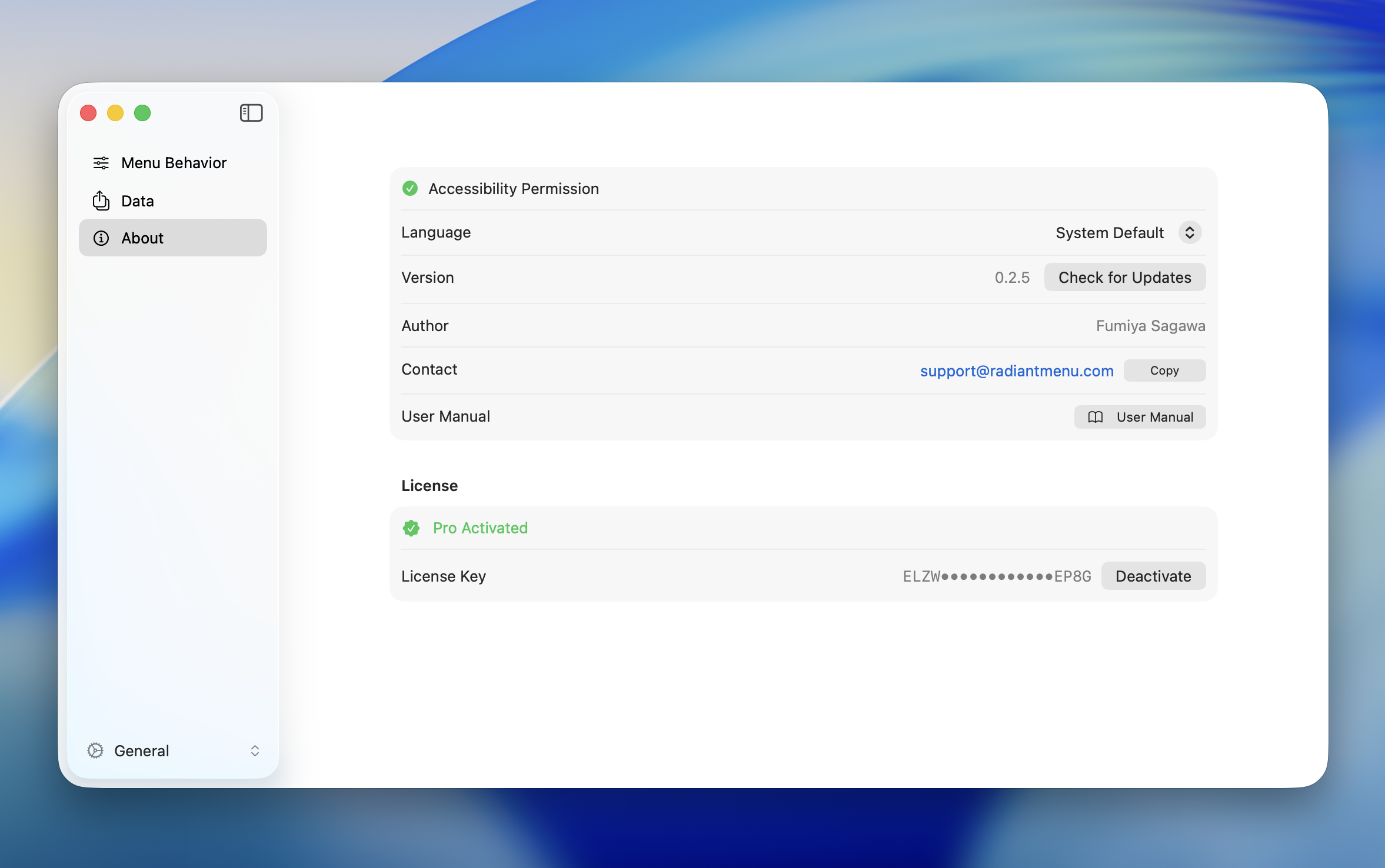
Απενεργοποίηση
Απενεργοποιήστε την άδειά σας στον τρέχοντα υπολογιστή κατά τη μεταφορά σε νέο υπολογιστή ή μεταβίβαση της άδειας.
- Κάντε κλικ στο "Deactivate"
- Επιβεβαιώστε επιλέγοντας "Deactivate" στο παράθυρο επιβεβαίωσης
Μετά την απενεργοποίηση, η άδεια αφαιρείται από αυτόν τον υπολογιστή. Μπορείτε να επανενεργοποιήσετε με το ίδιο κλειδί σε νέο υπολογιστή.
Συχνά σφάλματα
| Σφάλμα | Λύση |
|---|---|
| Μη έγκυρο κλειδί άδειας | Βεβαιωθείτε ότι το κλειδί είναι σωστό. Ελέγξτε για επιπλέον κενά κατά την αντιγραφή-επικόλληση |
| Ξεπέρασμα ορίου ενεργοποίησης | Απενεργοποιήστε πρώτα την άδεια σε άλλον υπολογιστή και δοκιμάστε ξανά |
| Σφάλμα δικτύου | Ελέγξτε τη σύνδεσή σας στο διαδίκτυο. Η ενεργοποίηση απαιτεί πρόσβαση στο δίκτυο |
| Αποτυχία ενεργοποίησης | Περιμένετε λίγο και δοκιμάστε ξανά. Επικοινωνήστε με την υποστήριξη αν το πρόβλημα συνεχιστεί |
| Αποτυχία απενεργοποίησης | Περιμένετε λίγο και δοκιμάστε ξανά |