

Über
Der Reiter „Über" in den Einstellungen ermöglicht die Anzeige von App-Informationen und die Verwaltung Ihrer Lizenz.
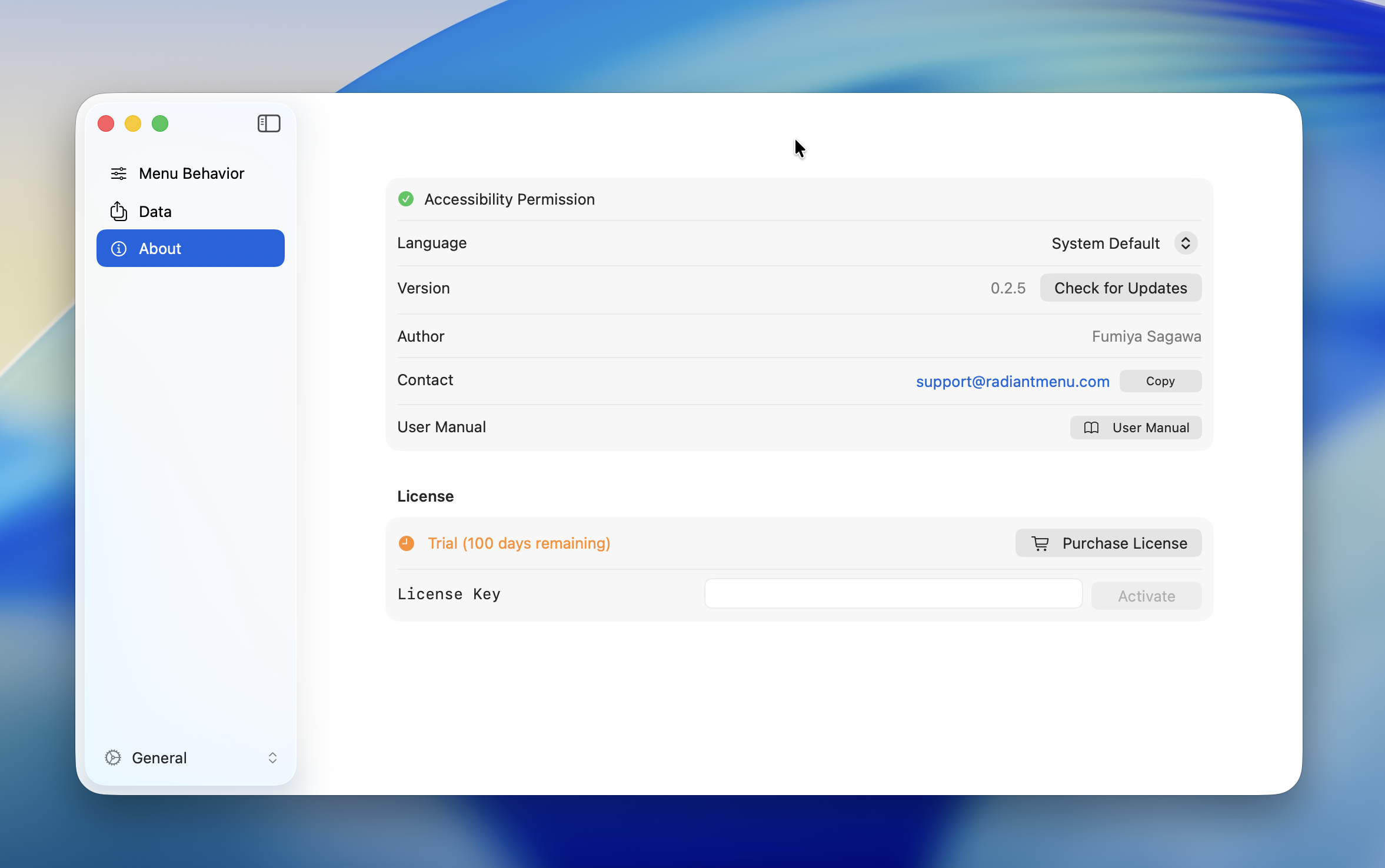
Bedienungshilfen-Berechtigung
Erforderlich, damit Radiant Tastenkürzel erkennen kann.
Wenn die Berechtigung nicht erteilt wurde, wird der Status in Rot angezeigt. Klicken Sie auf "Zugriff gewähren", um die macOS-Systemeinstellungen zu öffnen und die Berechtigung zu aktivieren.
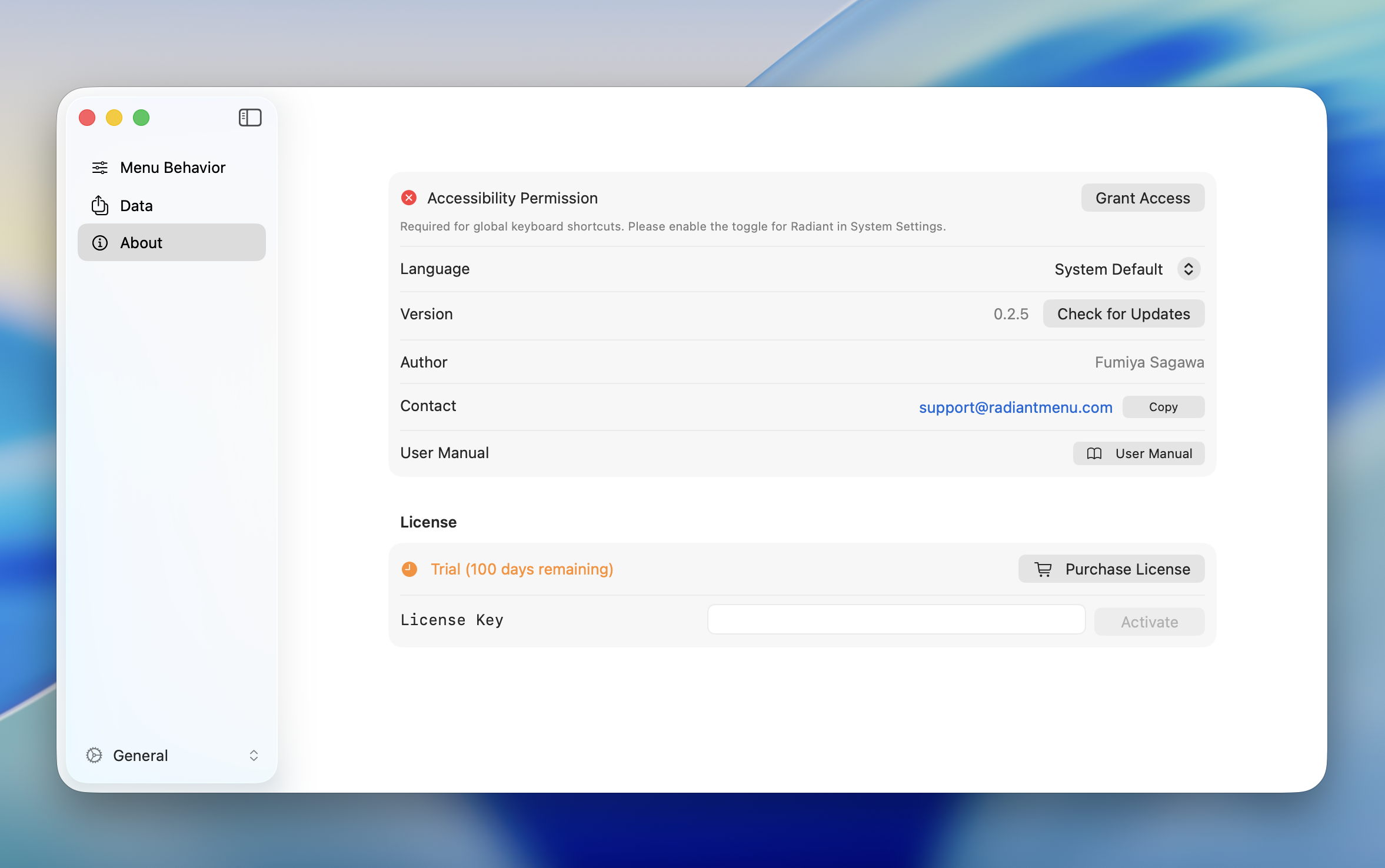
Nach Erteilung der Berechtigung wechselt der Status auf Grün.
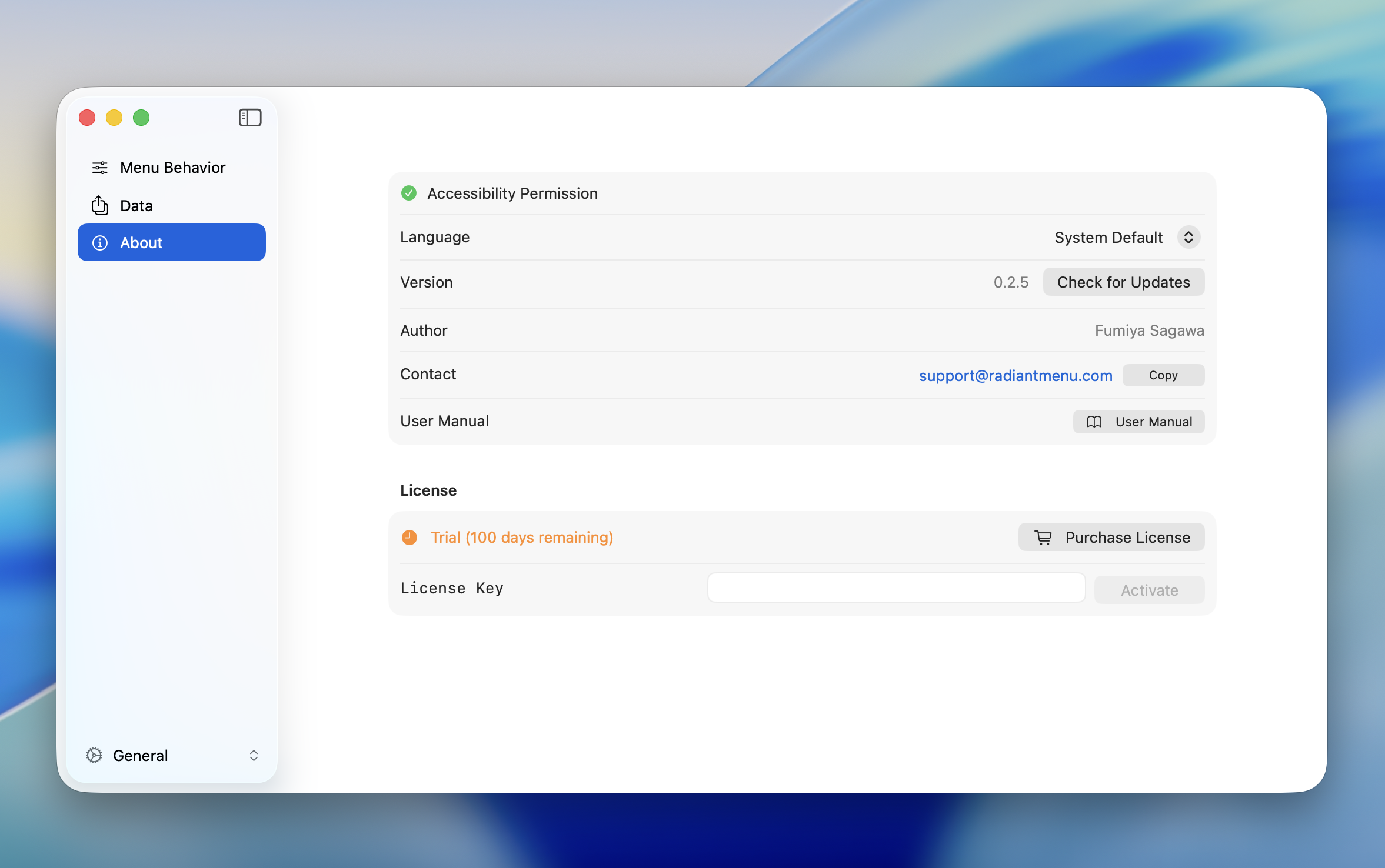
TIP
Anweisungen zur Ersteinrichtung finden Sie unter Ersteinrichtung.
Sprache
Wechselt die Anzeigesprache der App.
| Option | Beschreibung |
|---|---|
| System | Folgt der macOS-Systemspracheinstellung |
| English | Zeigt die App auf Englisch an |
| Japanese | Zeigt die App auf Japanisch an |
WARNING
Ein Sprachwechsel erfordert einen Neustart der App, um wirksam zu werden.
Version & Kontakt
| Punkt | Beschreibung |
|---|---|
| Version | Zeigt die aktuelle App-Version. Klicken Sie auf "Nach Updates suchen", um die neueste Version zu prüfen |
| Autor | Fumiya Sagawa |
| Kontakt | support@radiantmenu.com (klicken Sie auf "Kopieren", um in die Zwischenablage zu kopieren) |
| Benutzerhandbuch | Öffnet diese Handbuch-Webseite |
Lizenz
Kostenlose Testversion
Radiant bietet eine 30-tägige kostenlose Testversion. Alle Funktionen sind während des Testzeitraums uneingeschränkt verfügbar.
Prüfen Sie die verbleibenden Testtage im Reiter "Über".
INFO
Nach Ablauf der Testversion werden keine Menüs mehr angezeigt. Erwerben Sie eine Lizenz, um Radiant weiter zu verwenden.
Pro-Lizenz
Ein einmaliger Kauf von $19 USD. Nach dem Kauf können Sie Radiant zeitlich unbegrenzt ohne zusätzliche Kosten verwenden.
Klicken Sie auf "Lizenz erwerben", um zur Kaufseite zu gelangen.
Aktivierung
Geben Sie Ihren Lizenzschlüssel ein, um Radiant zu aktivieren.
- Geben Sie den beim Kauf erhaltenen Lizenzschlüssel im Feld "Lizenzschlüssel" ein
- Klicken Sie auf "Aktivieren"
Nach erfolgreicher Aktivierung ändert sich der Status auf "Pro aktiviert".
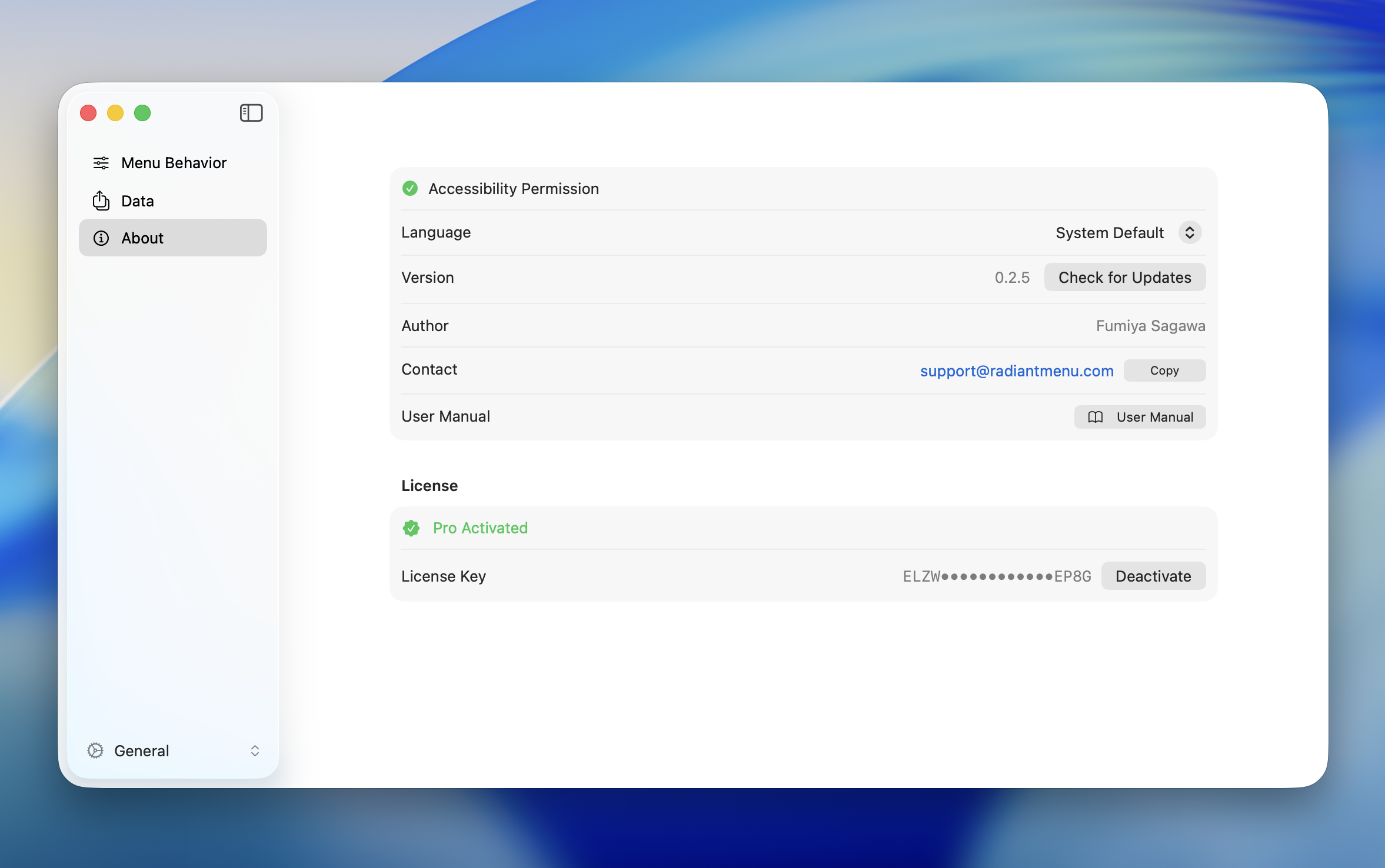
Deaktivierung
Deaktivieren Sie Ihre Lizenz auf dem aktuellen Gerät, wenn Sie auf ein neues Gerät umsteigen oder Ihre Lizenz übertragen möchten.
- Klicken Sie auf "Deaktivieren"
- Bestätigen Sie durch Auswahl von "Deaktivieren" im Bestätigungsdialog
Nach der Deaktivierung wird die Lizenz von diesem Gerät entfernt. Sie können sie mit demselben Lizenzschlüssel auf einem neuen Gerät erneut aktivieren.
Häufige Fehler
| Fehler | Lösung |
|---|---|
| Ungültiger Lizenzschlüssel | Überprüfen Sie, ob der Schlüssel korrekt ist. Achten Sie beim Kopieren und Einfügen auf zusätzliche Leerzeichen |
| Aktivierungslimit erreicht | Deaktivieren Sie die Lizenz zuerst auf einem anderen Gerät und versuchen Sie es erneut |
| Netzwerkfehler | Überprüfen Sie Ihre Internetverbindung. Die Aktivierung erfordert Netzwerkzugang |
| Aktivierung fehlgeschlagen | Warten Sie einen Moment und versuchen Sie es erneut. Kontaktieren Sie den Support, wenn das Problem weiterhin besteht |
| Deaktivierung fehlgeschlagen | Warten Sie einen Moment und versuchen Sie es erneut |