

Fensterverwaltung
Positionieren Sie Fenster mit einem einzigen Tastenkürzel an beliebiger Stelle. Wählen Sie aus 18 Layouts, um den Bildschirm zu teilen, zu vierteln oder Fenster zwischen Monitoren zu verschieben.
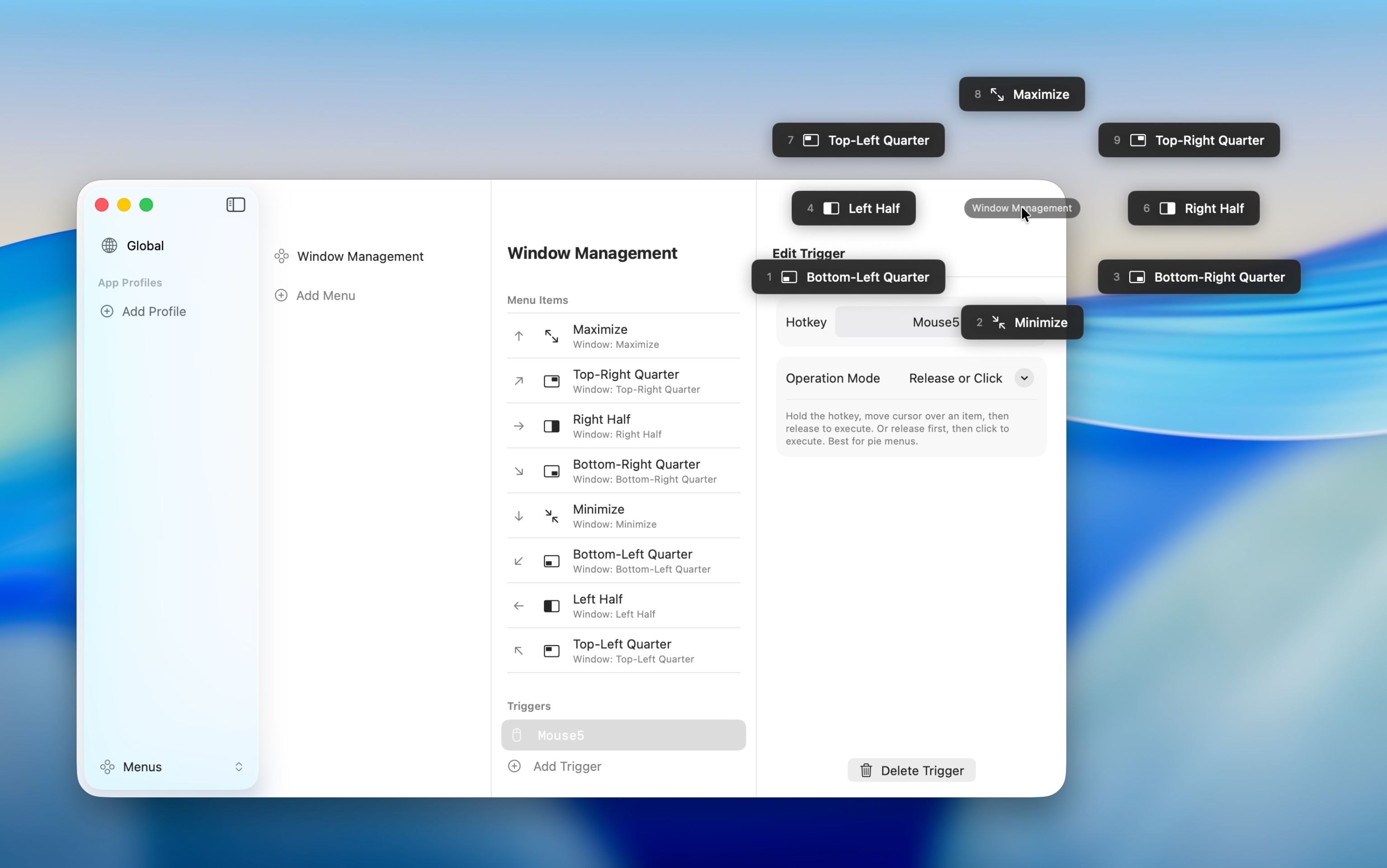
Verfügbare Layouts
| Kategorie | Layouts |
|---|---|
| Hälften | Left Half, Right Half, Top Half, Bottom Half |
| Viertel | Top Left, Top Right, Bottom Left, Bottom Right |
| Drittel | Left Third, Center Third, Right Third, Left Two-Thirds, Right Two-Thirds |
| Sonstige | Maximize, Minimize, Center, Next Monitor, Previous Monitor |
Einrichtung
Erstellen Sie ein Menü für die Fensterverwaltung.
- Öffnen Sie "Menüs" in den Einstellungen und erstellen Sie ein Menü
- Klicken Sie auf "Eintrag hinzufügen" und wählen Sie "Window Management" als Aktionstyp
- Wählen Sie ein Layout (z. B. Left Half)
- Fügen Sie weitere Einträge für jedes gewünschte Layout hinzu
- Weisen Sie dem Menü ein Tastenkürzel zu
- Drücken Sie das Tastenkürzel, um das Menü zu öffnen, und wählen Sie ein Layout zum Anwenden
TIP
Wenn Sie eine Aktion auswählen, werden Bezeichnung und Symbol automatisch gesetzt. Details finden Sie unter Auto-populate.
Zielbildschirm
Bei Multi-Monitor-Setups können Sie wählen, auf welchem Bildschirm das Fenster platziert wird.
| Option | Beschreibung |
|---|---|
| Bildschirm des aktiven Fensters | Platziert das Fenster auf dem Bildschirm, auf dem sich das fokussierte Fenster befindet (Standard) |
| Bildschirm der Menüposition | Platziert das Fenster auf dem Bildschirm, auf dem das Menü erschienen ist. Das Menü dient als Anker, mit dem Sie den Zielbildschirm gezielt wählen können |
INFO
Die Zielbildschirm-Einstellung gilt nicht für Next Monitor, Previous Monitor oder Minimize.
Tipps
Empfohlenes Kreismenü-Layout
Ein Kreismenü hat 8 Richtungspositionen, die sich natürlich auf Fensterpositionen übertragen lassen. Ordnen Sie jede Richtung einem Layout zu, um eine intuitive Steuerung zu erreichen.
| Richtung | Empfohlenes Layout |
|---|---|
| Links | Left Half |
| Rechts | Right Half |
| Oben | Top Half (oder Maximize) |
| Unten | Bottom Half (oder Minimize) |
| Oben links | Top Left |
| Oben rechts | Top Right |
| Unten links | Bottom Left |
| Unten rechts | Bottom Right |
Multi-Monitor-Workflows
Fügen Sie "Next Monitor" und "Previous Monitor" zu Ihrem Menü hinzu, um Fenster zwischen Bildschirmen zu verschieben. Layout- und Monitor-Aktionen in einem einzigen Menü zu kombinieren, hält alles nur ein Tastenkürzel entfernt.
Sie können den Zielbildschirm auch auf "Bildschirm der Menüposition" setzen -- öffnen Sie das Menü einfach auf einem anderen Monitor, um das Fenster dorthin zu verschieben und einzurasten.