

使用菜单
按下快捷键呼出菜单,然后用鼠标或键盘快速执行操作。以下是基本用法。
通过快捷键显示菜单
按下快捷键即可打开菜单。
WARNING
默认没有配置任何快捷键。请先在设置中注册一个。详见快捷键。
饼状菜单和列表菜单
Radiant 提供两种类型的菜单。
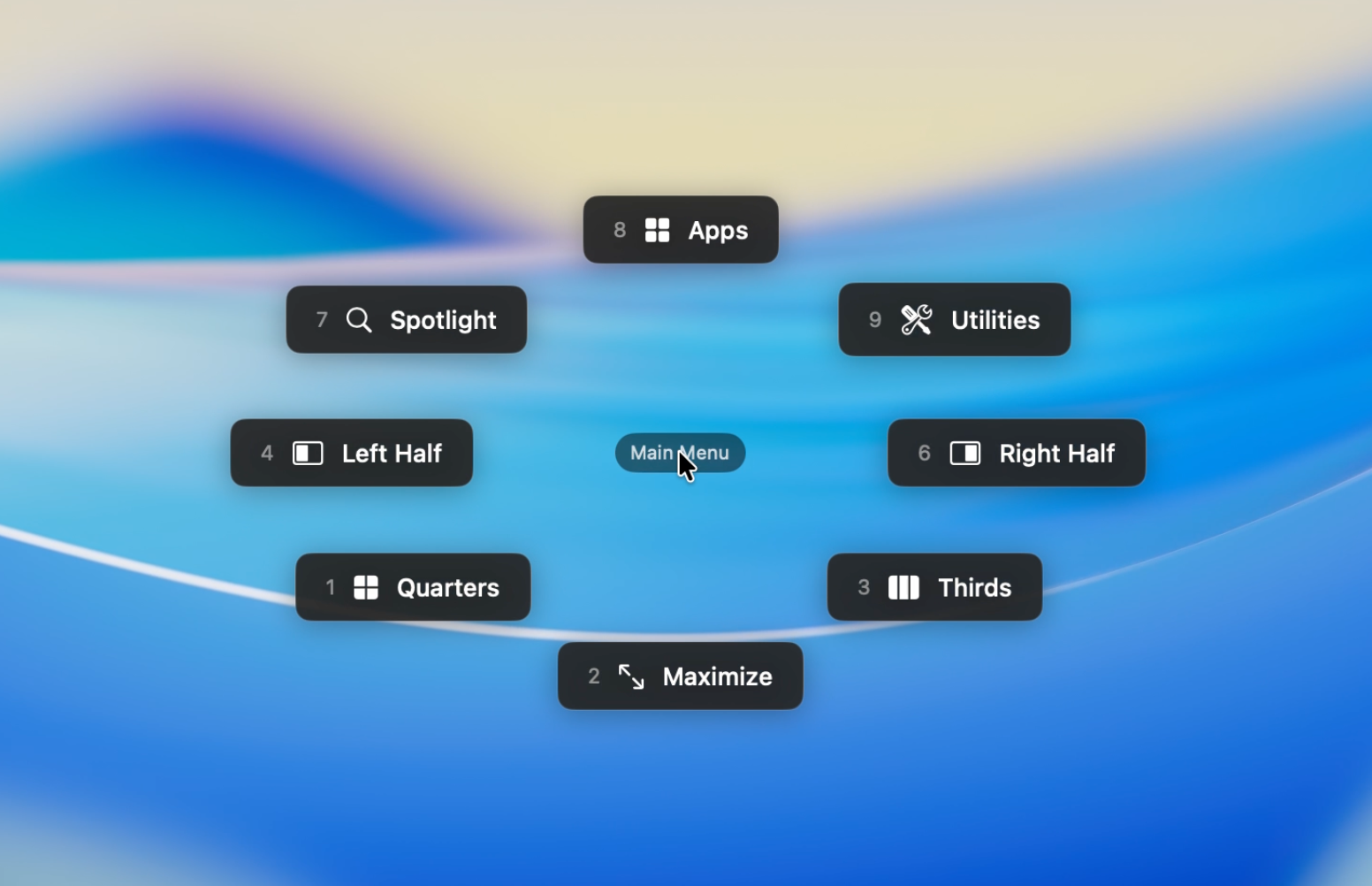
饼状菜单
环形菜单,在光标周围放置最多 8 个项目。只需将鼠标移向对应方向即可选中——快速而直观。
列表菜单
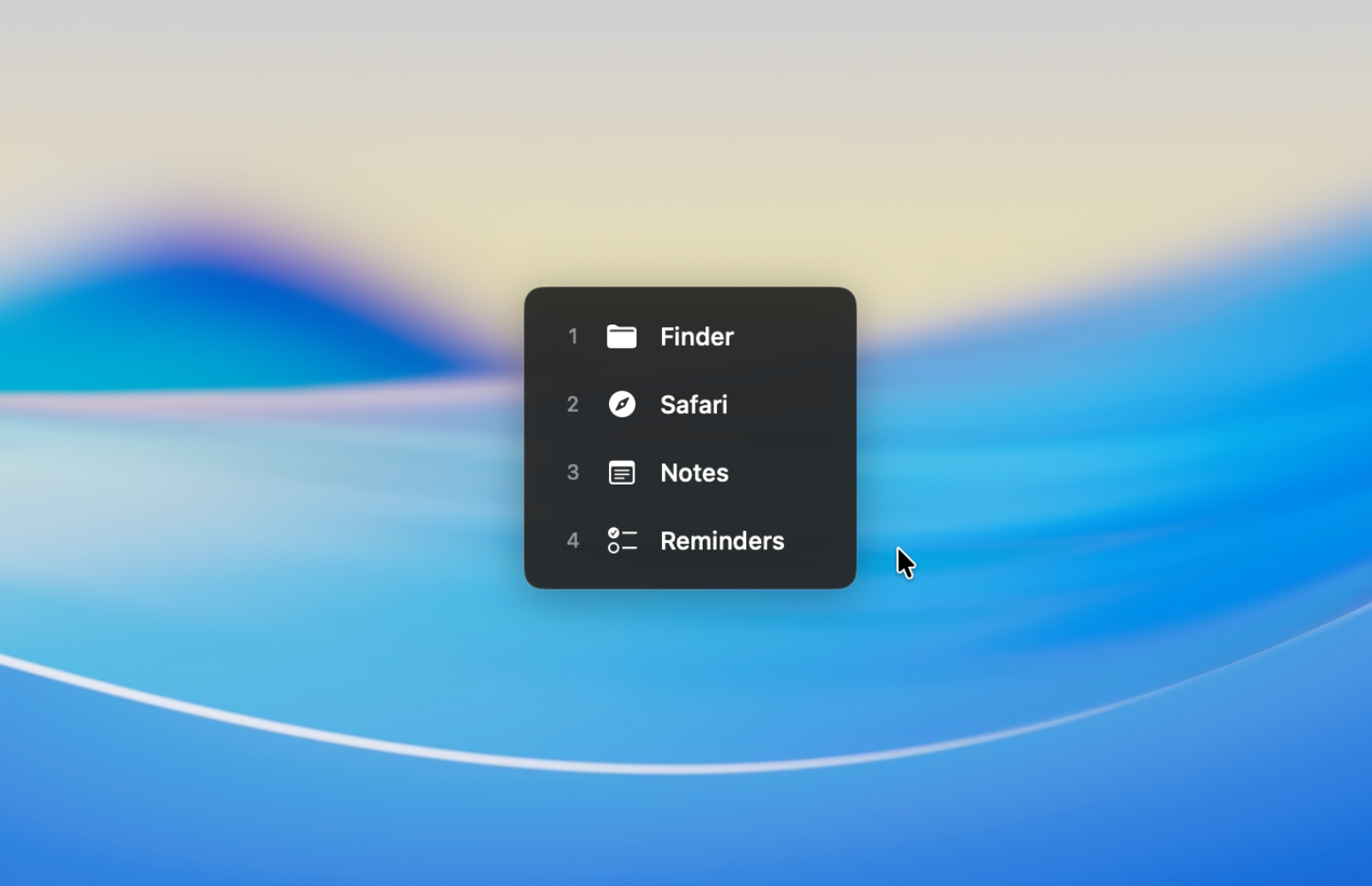
垂直排列的项目列表,也可作为子菜单调用。适合组织大量项目。
基本操作
以下是默认操作模式的使用流程。
- 按下快捷键显示菜单
- 移动鼠标高亮选中项目
- 点击执行
更多操作方式
释放选择
按住快捷键,移动鼠标高亮目标项目,然后松开按键即可执行。无需点击,是最快的操作方式。
TIP
按下、指向、松开——形成肌肉记忆后,操作几乎是条件反射。
连续选择
按住快捷键不放,每次点击后菜单保持打开,可以反复执行操作。适合逐级调节音量或微调窗口位置。
数字键直接选择
菜单打开时,按下数字键即可直接选择对应项目——无需移动鼠标。
- 饼状菜单:数字键盘布局(1--4,6--9)对应各个方向位置
- 列表菜单:从上到下依次为 1--8
TIP
饼状菜单的数字键与物理数字键盘布局一致。例如,8 是上,2 是下,4 是左,6 是右。
操作模式与触发方式
每个快捷键可以使用不同的操作模式。默认为"释放或点击"。
| 模式 | 行为 | 说明 |
|---|---|---|
| Release or Click | 松开按键或点击时执行 | 默认设置,最适合饼状菜单 |
| Click | 仅点击时执行 | 防止列表菜单中的误触发 |
| Toggle | 点击执行,菜单保持打开 | 连续执行多个操作 |
你可以通过键盘快捷键、鼠标按键或功能键来触发菜单。
详见快捷键。