

ข้อมูล
แท็บข้อมูลในการตั้งค่า ให้คุณตั้งค่าอัตโนมัติ การแทรกดีเลย์อัตโนมัติ และส่งออก/นำเข้าการตั้งค่า
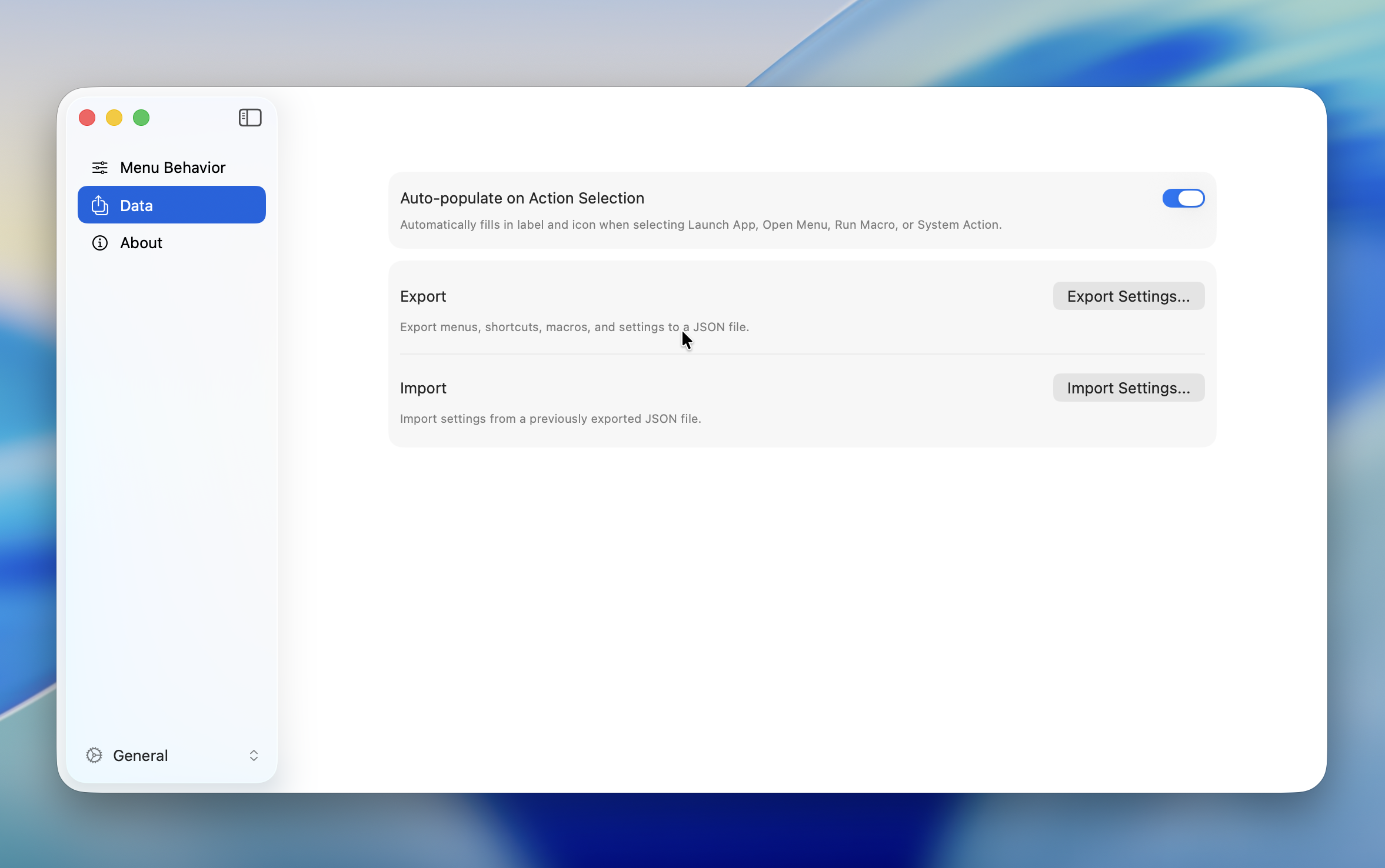
ตั้งค่าอัตโนมัติ
เติมป้ายชื่อและไอคอนอัตโนมัติเมื่อเลือกการกระทำ ใช้กับ 4 ประเภทการกระทำ: Launch App, Open Menu, Run Macro และ System Action
ค่าเริ่มต้น: เปิด
TIP
การตั้งค่านี้จะเขียนทับป้ายชื่อหรือไอคอนที่มีอยู่ ปิดหากต้องการตั้งค่าด้วยตนเอง
แทรกดีเลย์อัตโนมัติ
เพิ่มขั้นตอน Delay 500ms ต่อท้ายโดยอัตโนมัติทุกครั้งที่เพิ่มขั้นตอนใหม่ในมาโคร เนื่องจากขั้นตอนมาโครมักต้องมีดีเลย์คั่นเพื่อให้ทำงานได้อย่างเสถียร ฟีเจอร์นี้ช่วยให้ไม่ต้องเพิ่มดีเลย์ด้วยตนเอง
ค่าเริ่มต้น: เปิด
TIP
ขั้นตอน Delay ที่ถูกแทรกสามารถแก้ไขหรือลบได้ในภายหลัง สำหรับรายละเอียดเพิ่มเติม ดูประเภทขั้นตอน
ส่งออก
ส่งออกจาก "Export Settings..." ในการตั้งค่า
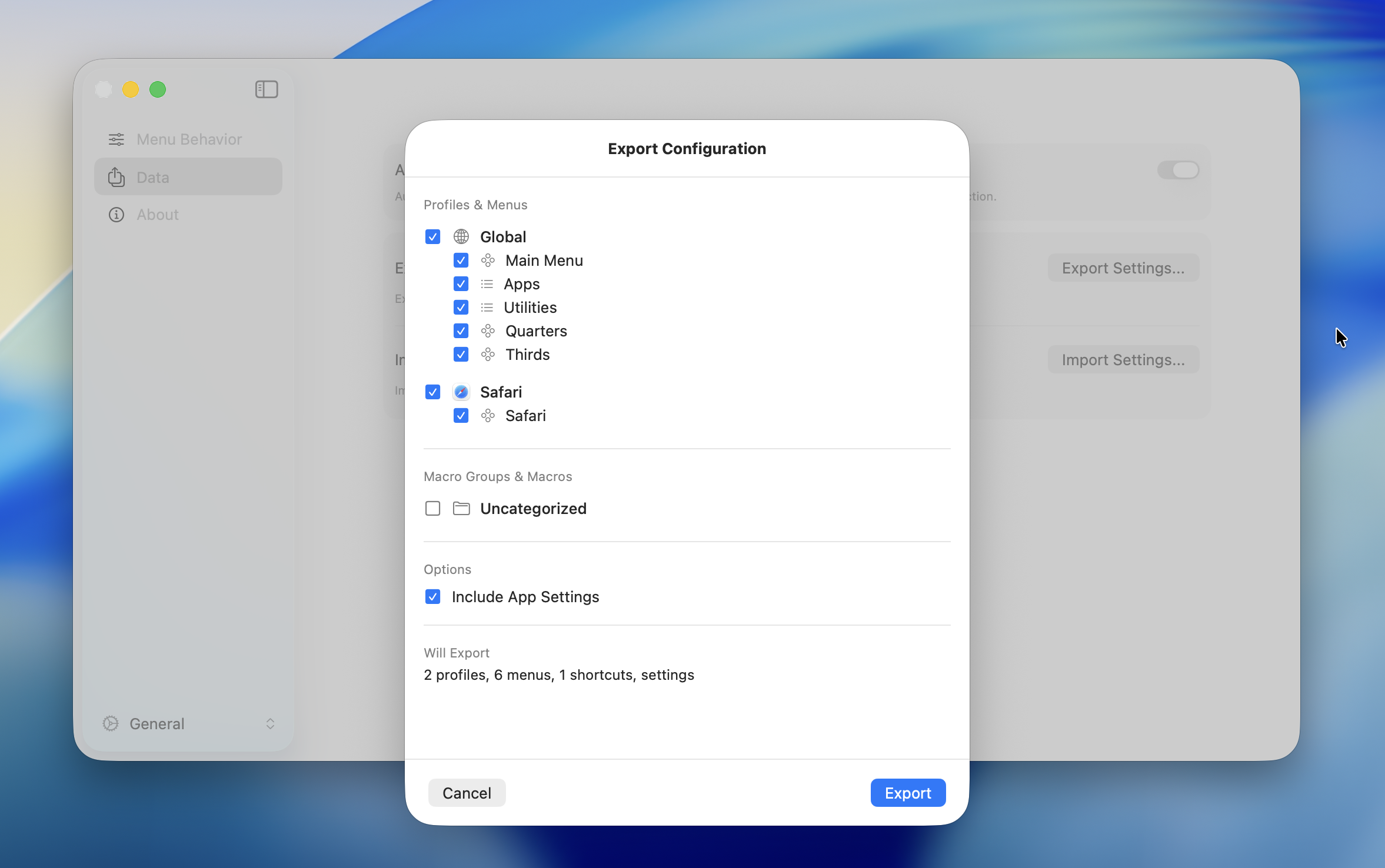
เลือกรายการส่งออก
เลือกสิ่งที่ต้องการรวมด้วยช่องเลือก
| หมวดหมู่ | เนื้อหา |
|---|---|
| โปรไฟล์และเมนู | App Profile, เมนูวงกลม, เมนูรายการ, ปุ่มลัด |
| กลุ่มมาโครและมาโคร | กลุ่มมาโครและมาโคร |
| การตั้งค่าแอป | การตั้งค่าทั่วไป เช่น Dead Zone, แอนิเมชัน และสไตล์ |
คุณสามารถเลือกหรือยกเลิกเลือกเมนูและมาโครแต่ละรายการได้ รายการที่ไม่ได้เลือกจะไม่ถูกรวมในการส่งออก
คำเตือนการอ้างอิง
หากเมนูที่เลือกอ้างอิงเมนูหรือมาโครที่ไม่ได้เลือก จะมีคำเตือนปรากฏ เช่น หากการกระทำ Open Menu ชี้ไปยังเมนูที่ไม่ได้เลือก การกระทำนั้นจะทำงานไม่ถูกต้องหลังนำเข้า
WARNING
เมื่อมีคำเตือนปรากฏ ให้รวมรายการที่อ้างอิงในการส่งออก
การบันทึกไฟล์
คลิก "Export" เพื่อเปิดหน้าต่างบันทึก ข้อมูลจะถูกบันทึกเป็นไฟล์ JSON
นำเข้า
นำเข้าจาก "Import Settings..." ในการตั้งค่า เลือกไฟล์ JSON ที่ส่งออกไว้ก่อนหน้าในตัวเลือกไฟล์
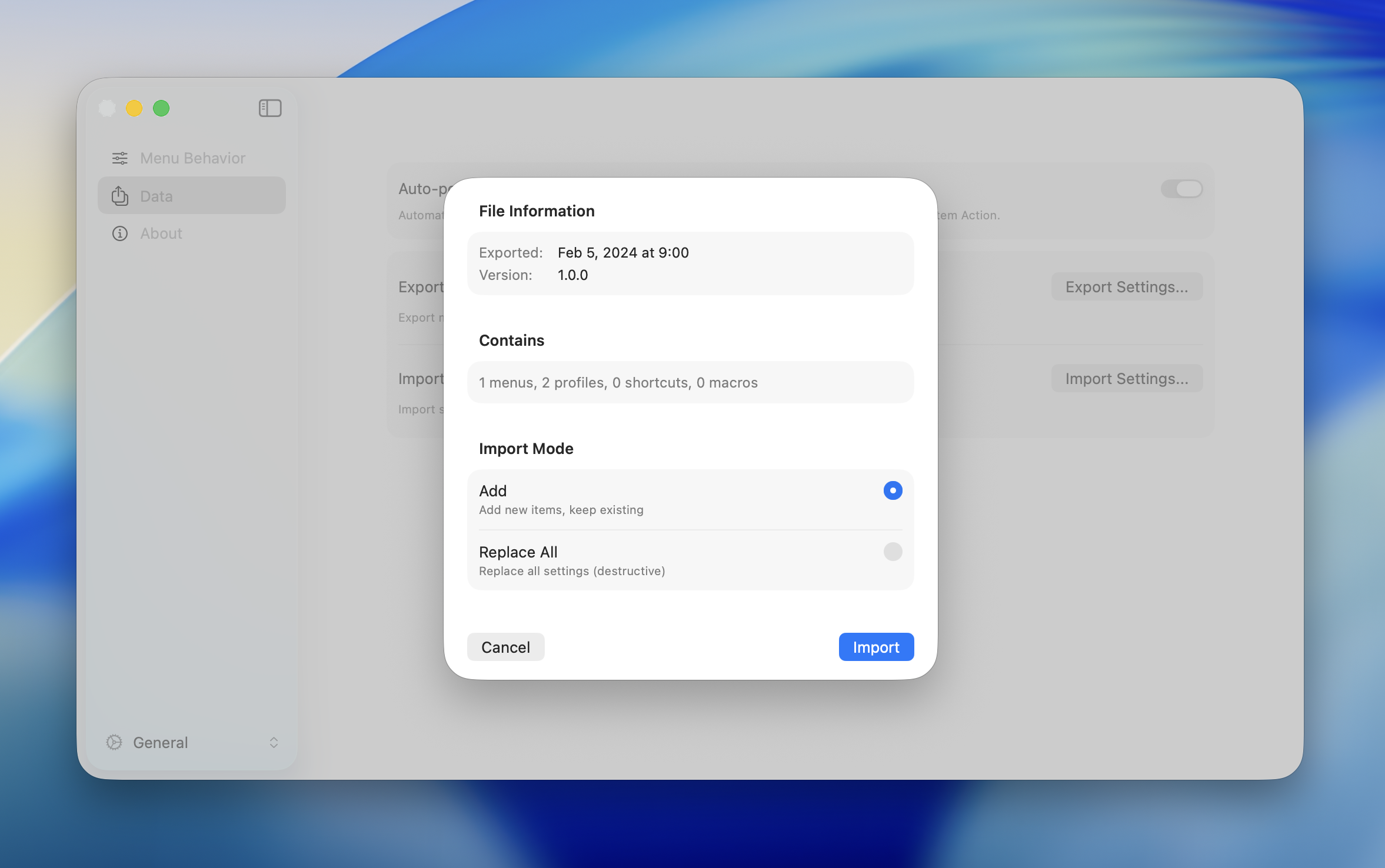
โหมดนำเข้า
หลังเลือกไฟล์ จะปรากฏตัวอย่างและตัวเลือกโหมด
| โหมด | คำอธิบาย |
|---|---|
| Add | เพิ่มรายการใหม่ลงในข้อมูลที่มีอยู่ รายการที่มีอยู่จะถูกคงไว้ |
| Replace All | ลบเมนู โปรไฟล์ มาโคร และการตั้งค่าทั้งหมดที่มีอยู่ แล้วแทนที่ด้วยข้อมูลที่นำเข้า |
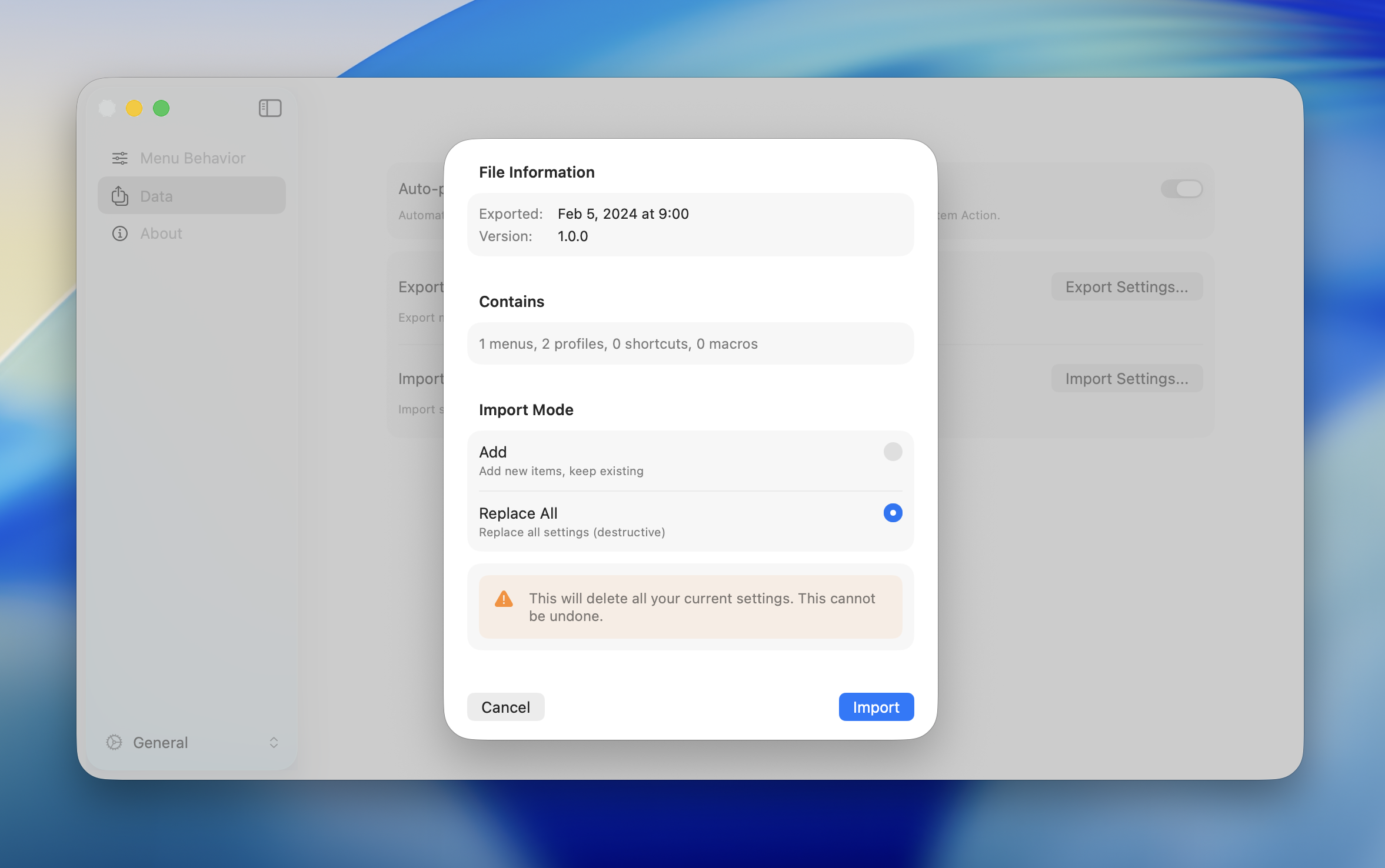
DANGER
"Replace All" ลบการตั้งค่าทั้งหมดที่มีอยู่ ไม่สามารถยกเลิกได้ จะมีหน้าต่างยืนยันปรากฏก่อนดำเนินการ
ปุ่มลัดขัดแย้ง
เมื่อนำเข้าในโหมด Add ปุ่มลัดที่ขัดแย้งกับปุ่มลัดที่มีอยู่จะถูกตรวจจับ ปุ่มลัดที่ขัดแย้งจะถูกข้าม แต่ข้อมูลที่เหลือ (เมนู การกระทำ ฯลฯ) จะถูกนำเข้าตามปกติ
การตรวจสอบไฟล์
ไฟล์จะถูกตรวจสอบอัตโนมัติเมื่อนำเข้า หากมีปัญหากับไฟล์ ข้อความแสดงข้อผิดพลาดจะปรากฏและการนำเข้าจะถูกยกเลิก ข้อมูลที่มีอยู่จะไม่เปลี่ยนแปลง
TIP
หากการนำเข้าล้มเหลว ให้ตรวจสอบว่าไฟล์ส่งออกถูกแก้ไขด้วยตนเองหรือไม่ ไฟล์อาจเสียหาย